Настройка AI-воркера распределенной сети llama.cpp на видеокартах AMD с Vulkan
На компьютере с видеокартами AMD с Vulkan (например, Radeon RX570 8GB) можно не обращать внимание на совместимость gcc с CUDA Runtime, задействуя самую новую версию компилятора.
Собираем llama.cpp на воркере (под управлением gentoo linux):
git clone https://github.com/ggml-org/llama.cpp && cd llama.cpp
cmake -B build -DGGML_VULKAN=ON -DCMAKE_BUILD_TYPE=Release -DGGML_RPC=ON -DCMAKE_C_FLAGS="-O3 -march=native -pipe" -DCMAKE_CXX_FLAGS="-O3 -march=native -pipe" && cmake --build build --config Release -j$(nproc)
-- The CXX compiler identification is GNU 15.3.0

  -- Detecting CXX compiler ABI info

  -- Detecting CXX compiler ABI info - done

  -- Check for working CXX compiler: /usr/bin/c++ - skipped

  -- Detecting CXX compile features

  -- Detecting CXX compile features - done

  CMAKE_BUILD_TYPE=Release

  -- Found Git: /usr/bin/git (found version "2.54.0")

  -- The ASM compiler identification is GNU

  -- Found assembler: /usr/bin/cc

  -- Performing Test CMAKE_HAVE_LIBC_PTHREAD

  -- Performing Test CMAKE_HAVE_LIBC_PTHREAD - Success

  -- Found Threads: TRUE

  -- ccache found, compilation results will be cached. Disable with GGML_CCACHE=OFF.

  -- CMAKE_SYSTEM_PROCESSOR: x86_64

  -- GGML_SYSTEM_ARCH: x86

  -- Found OpenMP_C: -fopenmp (found version "4.5")

  -- Found OpenMP_CXX: -fopenmp (found version "4.5")

  -- Found OpenMP: TRUE (found version "4.5")

  -- Including CPU backend

  -- x86 detected

  -- Adding CPU backend variant ggml-cpu: -march=native

  -- Using RPC backend

  --   RDMA transport disabled

  -- Including RPC backend

  -- Found Vulkan: /usr/lib64/libvulkan.so (found version "1.4.341") found components: glslc glslangValidator

  -- Vulkan found

  -- GL_KHR_cooperative_matrix supported by glslc

  -- GL_NV_cooperative_matrix2 supported by glslc

  -- GL_NV_cooperative_matrix_decode_vector not supported by glslc

  -- GL_EXT_integer_dot_product supported by glslc

  -- GL_EXT_bfloat16 supported by glslc

  -- Including Vulkan backend

  -- ggml version: 0.15.3

  -- ggml commit:  4fc4ec554

  -- Found OpenSSL: /usr/lib64/libcrypto.so (found version "3.5.7")

  -- Performing Test OPENSSL_VERSION_SUPPORTED

  -- Performing Test OPENSSL_VERSION_SUPPORTED - Success

  -- OpenSSL found: 3.5.7

  -- Generating embedded license file for target: llama-app

  -- Configuring done (3.8s)

  -- Generating done (0.3s)

  -- Build files have been written to: /home/intel88/Рабочий стол/llama.cpp/build

  [  0%] Building C object ggml/src/CMakeFiles/ggml-base.dir/ggml.c.o

  [  0%] Building CXX object vendor/cpp-httplib/CMakeFiles/cpp-httplib.dir/httplib.cpp.o

  [  0%] Creating directories for 'vulkan-shaders-gen'

  [  0%] Building CXX object common/CMakeFiles/llama-common-base.dir/build-info.cpp.o

  [  0%] No download step for 'vulkan-shaders-gen'

  [  0%] No update step for 'vulkan-shaders-gen'

  [  0%] No patch step for 'vulkan-shaders-gen'

  [  0%] Performing configure step for 'vulkan-shaders-gen'

  -- The C compiler identification is GNU 15.3.0

  -- The CXX compiler identification is GNU 15.3.0

  -- Detecting C compiler ABI info

  -- Detecting C compiler ABI info - done

  -- Check for working C compiler: /usr/bin/cc - skipped

  -- Detecting C compile features

  -- Detecting C compile features - done

  -- Detecting CXX compiler ABI info

  -- Detecting CXX compiler ABI info - done

  -- Check for working CXX compiler: /usr/bin/c++ - skipped

  -- Detecting CXX compile features

  -- Detecting CXX compile features - done

  -- Performing Test CMAKE_HAVE_LIBC_PTHREAD

  -- Performing Test CMAKE_HAVE_LIBC_PTHREAD - Success

  -- Found Threads: TRUE

  -- Enabling coopmat glslc support

  -- Enabling coopmat2 glslc support

  -- Enabling dot glslc support

  -- Enabling bfloat16 glslc support

  -- Configuring done (0.4s)

  -- Generating done (0.0s)

  -- Build files have been written to: /home/intel88/Рабочий стол/llama.cpp/build/ggml/src/ggml-vulkan/vulkan-shaders-gen-prefix/src/vulkan-shaders-gen-build

  [  0%] Performing build step for 'vulkan-shaders-gen'

  [ 50%] Building CXX object CMakeFiles/vulkan-shaders-gen.dir/vulkan-shaders-gen.cpp.o

  [  0%] Linking CXX static library libllama-common-base.a

  [  0%] Built target llama-common-base

  [  0%] Building CXX object ggml/src/CMakeFiles/ggml-base.dir/ggml.cpp.o

  …

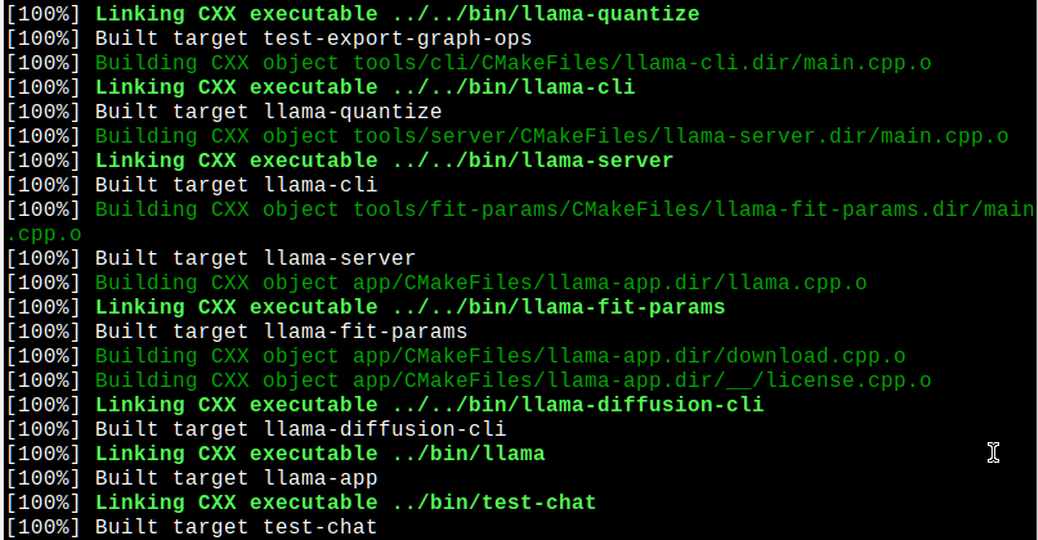
  [100%] Linking CXX executable ../../bin/llama-quantize

  [100%] Built target test-export-graph-ops

  [100%] Building CXX object tools/cli/CMakeFiles/llama-cli.dir/main.cpp.o

  [100%] Linking CXX executable ../../bin/llama-cli

  [100%] Built target llama-quantize

  [100%] Building CXX object tools/server/CMakeFiles/llama-server.dir/main.cpp.o

  [100%] Linking CXX executable ../../bin/llama-server

  [100%] Built target llama-cli

  [100%] Building CXX object tools/fit-params/CMakeFiles/llama-fit-params.dir/main.cpp.o

  [100%] Built target llama-server

  [100%] Building CXX object app/CMakeFiles/llama-app.dir/llama.cpp.o

  [100%] Linking CXX executable ../../bin/llama-fit-params

  [100%] Built target llama-fit-params

  [100%] Building CXX object app/CMakeFiles/llama-app.dir/download.cpp.o

  [100%] Building CXX object app/CMakeFiles/llama-app.dir/__/license.cpp.o

  [100%] Linking CXX executable ../../bin/llama-diffusion-cli

  [100%] Built target llama-diffusion-cli

  [100%] Linking CXX executable ../bin/llama

  [100%] Built target llama-app

  [100%] Linking CXX executable ../bin/test-chat

[100%] Built target test-chat
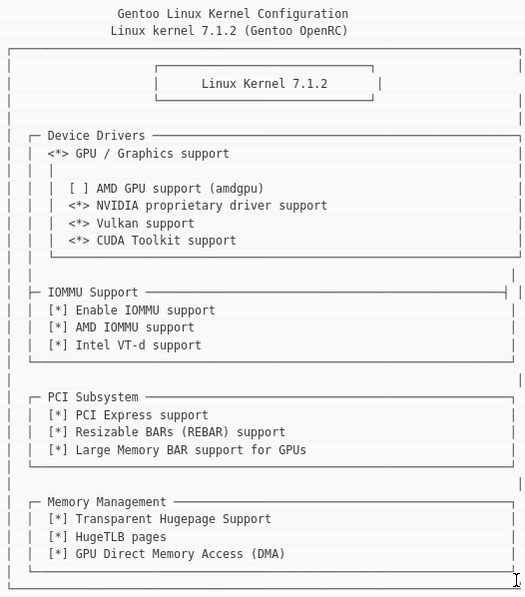
В linux желательно установить ядро 7.1.2+, в котором исправлена масса ошибок и добавлена поддержка технологии
На момент написания статьи в gentoo ядро 7.1.2 находилось в тестовой ветке sys-kernel/gentoo-sources:
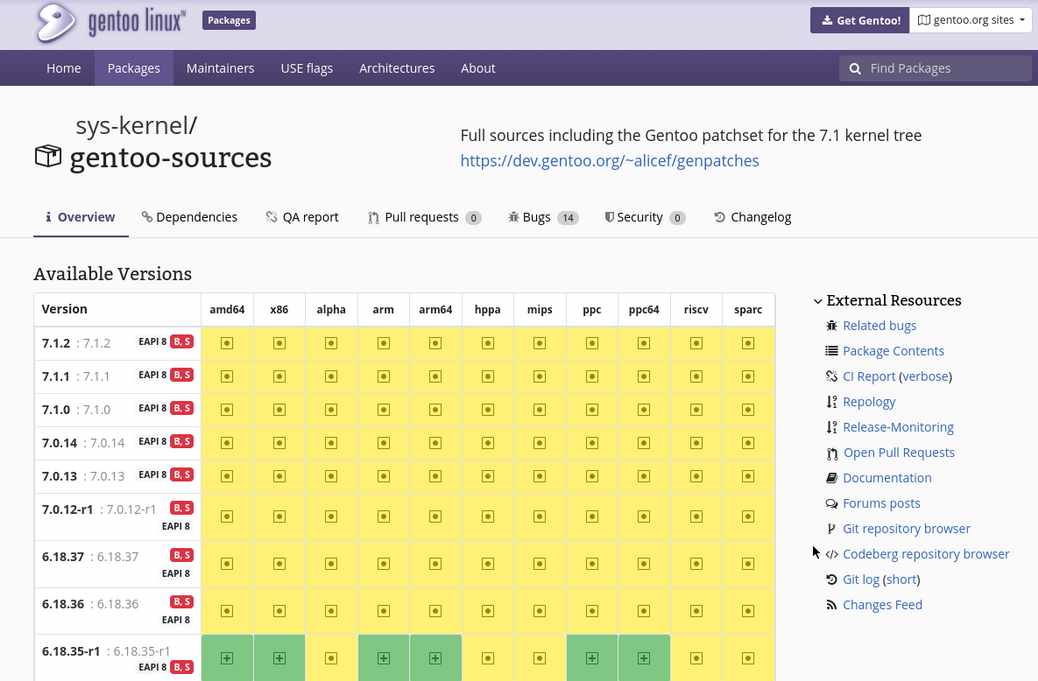
Устанавливаем sys-kernel/gentoo-sources-7.1.2 командами:
echo "sys-kernel/gentoo-sources ~amd64" | sudo tee -a /etc/portage/package.accept_keywords/kernel

sudo emerge --ask =sys-kernel/gentoo-sources-7.1.2

eselect kernel list

sudo eselect kernel set 2

sudo genkernel all --menuconfig
В открывшемся меню конфигурации ядра можно немного подшаманить, отключив неиспользуемую систему инициализации и другие ненужные функции.
После сборки проверяем/редактируем grub, например, так (для CPU Haswell, вывод изображения через Intel_HD4600, вычисления на двух AMD Radeon RX570 8GB в Vulkan-режиме):
GRUB_CMDLINE_LINUX="hugepagesz=1G hugepages=3 default_hugepagesz=1G amdgpu.ppfeaturemask=0xffffffff noresume nowatchdog nmi_watchdog=0 audit=0 page_alloc.shuffle=1 pci=pcie_bus_perf,realloc pcie_ports=native iommu=pt pcie_aspm=off msr.allow_writes=on mitigations=off spectre_v2=off spec_store_bypass_disable=off ssbd=off l1tf=off mds=off tsx_async_abort=off kvm.nx_huge_pages=off transparent_hugepage=madvise i915.enable_psr=0 raid=noautodetect plymouth.enable=0 ipv6.disable=1"
и выполняем
sudo grub-mkconfig -o /boot/grub/grub.cfg
Старое ядро (6.18.35) и оставшиеся от него символические ссылки можно удалить из папки boot командой:
sudo rm *6.18.35* && sudo rm *.old
Для оптимизации настроек системы для AI-вычислений по сети используем файл /etc/sysctl.d/99-custom.conf:
sudo nano /etc/sysctl.d/99-custom.conf
# Минимальный swappiness

  vm.swappiness = 10

  vm.vfs_cache_pressure = 50

  # Сбалансированные лимиты дискового кэша под SATA SSD/HDD

  vm.dirty_background_ratio = 5

  vm.dirty_ratio = 15

  # 512MB для contiguous аллокаций под 1G hugepages

  vm.min_free_kbytes = 524288

  # Shared Memory: shmmax поднят до ~30 ГБ (32212254720 байт)

  # shmall = 32212254720 / 4096 (размер страницы) = 7864320

  kernel.shmmax = 32212254720

  kernel.shmall = 7864320

  # --- Сеть (оптимизация под 10Gb)

  net.core.somaxconn = 4096

  net.core.netdev_max_backlog = 16384

  net.ipv4.tcp_max_syn_backlog = 4096

  net.ipv4.tcp_rmem = 4096 131072 33554432

  net.ipv4.tcp_wmem = 4096 131072 33554432

  net.ipv4.tcp_timestamps = 1

  # BBR congestion control и дисциплина очередей FQ

  net.core.default_qdisc = fq

  net.ipv4.tcp_congestion_control = bbr

  # --- специфично ---

  # Увеличение лимита mmap для слоев нейросетей на AMD GPU

  vm.max_map_count = 1048576

  # Снижение OOM агрессивности

  vm.oom_kill_allocating_task = 0

  vm.panic_on_oom = 0

  # Разрешить группе (обычно 1000) использовать Hugepages

  vm.hugetlb_shm_group = 1000

  # Разблокировка Magic SysRq (Alt+PrtScn+REISUB) для экстренной реанимации

kernel.sysrq = 1
Проверка настроек операционной системы:
- проверка пропускной способности и режима PCIe (флаги pci=pcie_bus_perf,realloc в grub):
sudo lspci -vvv -d 1002:* | grep -E "LnkCap:|LnkSta:"
LnkCap: Port #0, Speed 8GT/s, Width x16, ASPM L1, Exit Latency L1 <1us

  		LnkSta:	Speed 8GT/s, Width x8 (downgraded)

  		LnkCap:	Port #0, Speed 8GT/s, Width x16, ASPM L1, Exit Latency L1 <1us

  		LnkSta:	Speed 8GT/s, Width x8 (downgraded)

  		LnkCap:	Port #1, Speed 8GT/s, Width x16, ASPM L1, Exit Latency L1 <1us

  		LnkSta:	Speed 8GT/s, Width x8 (downgraded)

  		LnkCap:	Port #1, Speed 8GT/s, Width x16, ASPM L1, Exit Latency L1 <1us

LnkSta: Speed 8GT/s, Width x8 (downgraded)
- проверка сквозного режима IOMMU (iommu=pt), включается в BIOS (пункт Intel VT-d или Intel Virtualization Technology for Directed I/O):
dmesg | grep -i -E "iommu|dmar"
[ 0.000000] Command line: BOOT_IMAGE=/boot/vmlinuz-7.1.2-gentoo-x86_64 root=UUID=1ac6c721-7a21-4f69-b23e-aaea5354ae7b ro hugepagesz=1G hugepages=3 default_hugepagesz=1G amdgpu.ppfeaturemask=0xffffffff noresume nowatchdog nmi_watchdog=0 audit=0 page_alloc.shuffle=1 pci=pcie_bus_perf,realloc pcie_ports=native iommu=pt pcie_aspm=off msr.allow_writes=on mitigations=off spectre_v2=off spec_store_bypass_disable=off ssbd=off l1tf=off mds=off tsx_async_abort=off kvm.nx_huge_pages=off transparent_hugepage=madvise i915.enable_psr=0 raid=noautodetect plymouth.enable=0 ipv6.disable=1

  [    0.006733] ACPI: DMAR 0x000000009C282B08 0000B0 (v01 INTEL  HSW      00000001 INTL 00000001)

  [    0.006744] ACPI: Reserving DMAR table memory at [mem 0x9c282b08-0x9c282bb7]

  [    0.016296] Kernel command line: BOOT_IMAGE=/boot/vmlinuz-7.1.2-gentoo-x86_64 root=UUID=1ac6c721-7a21-4f69-b23e-aaea5354ae7b ro hugepagesz=1G hugepages=3 default_hugepagesz=1G amdgpu.ppfeaturemask=0xffffffff noresume nowatchdog nmi_watchdog=0 audit=0 page_alloc.shuffle=1 pci=pcie_bus_perf,realloc pcie_ports=native iommu=pt pcie_aspm=off msr.allow_writes=on mitigations=off spectre_v2=off spec_store_bypass_disable=off ssbd=off l1tf=off mds=off tsx_async_abort=off kvm.nx_huge_pages=off transparent_hugepage=madvise i915.enable_psr=0 raid=noautodetect plymouth.enable=0 ipv6.disable=1

  [    0.040866] DMAR: Host address width 39

  [    0.040868] DMAR: DRHD base: 0x000000fed90000 flags: 0x0

  [    0.040873] DMAR: dmar0: reg_base_addr fed90000 ver 1:0 cap c0000020660462 ecap f0101a

  [    0.040877] DMAR: DRHD base: 0x000000fed91000 flags: 0x1

  [    0.040881] DMAR: dmar1: reg_base_addr fed91000 ver 1:0 cap d2008020660462 ecap f010da

  [    0.040884] DMAR: RMRR base: 0x0000009c102000 end: 0x0000009c10efff

  [    0.040887] DMAR: RMRR base: 0x0000009f800000 end: 0x000000af9fffff

  [    0.040889] DMAR-IR: IOAPIC id 2 under DRHD base  0xfed91000 IOMMU 1

  [    0.040892] DMAR-IR: HPET id 0 under DRHD base 0xfed91000

  [    0.040894] DMAR-IR: Queued invalidation will be enabled to support x2apic and Intr-remapping.

  [    0.041353] DMAR-IR: Enabled IRQ remapping in x2apic mode

[ 0.144432] iommu: Default domain type: Passthrough (set via kernel command line)
ACPI: DMAR … INTEL HSW свидетельствует, что материнская плата успешно передала ядру ACPI-таблицы CPU Haswell.
DMAR-IR: Enabled IRQ remapping in x2apic mode — обозначает, что включена аппаратная переадресация прерываний. Прерывания сети теперь обрабатываются аппаратно без задержек и микро-фризов процессора.
iommu: Default domain type: Passthrough — успешное применение режима сквозного проброса памяти iommu=pt. Благодрая этому обе видеокарты общаются с оперативной памятью напрямую на полной скорости шины, минуя виртуальные трансляции адресов IOMMU.
- проверка работы HMM (Heterogeneous Memory Management) для ядер linux 7.x, выполняем при запущенном инференсе, вывод появится когда памяти видеокарт будет не хватать, llama.cpp задействует ОЗУ:
dmesg | grep -i hmm
- проверка разблокировки Power Play (amdgpu.ppfeaturemask):
cat /sys/class/drm/card1/device/pp_od_clk_voltage
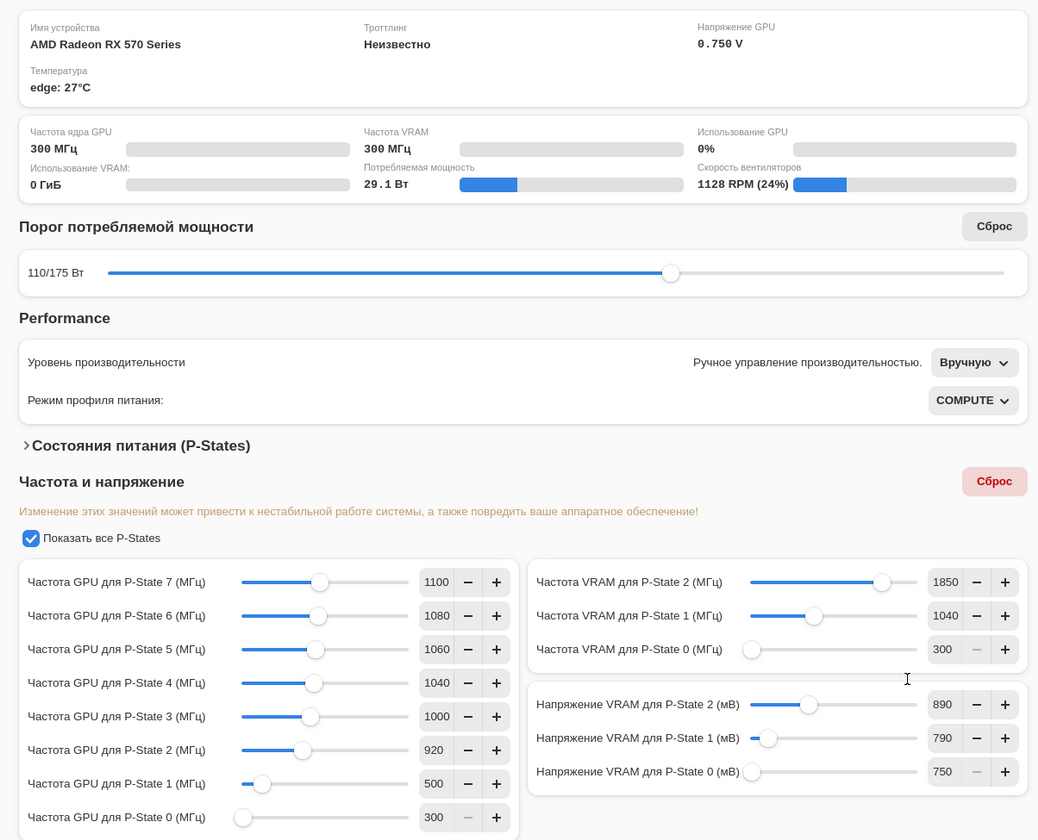
Команда выводит таблицу частот и напряжений, скорректированных программой lact:
0: 300MHz 750mV

  1:        500MHz        760mV

  2:        900MHz        850mV

  3:        980MHz        860mV

  4:       1000MHz        870mV

  5:       1030MHz        880mV

  6:       1060MHz        890mV

  7:       1100MHz        900mV

  OD_MCLK:

  0:        300MHz        750mV

  1:       1000MHz        780mV

  2:       1850MHz        880mV

  OD_RANGE:

  SCLK:     300MHz       2000MHz

  MCLK:     300MHz       2250MHz

VDDC: 750mV 1150mV
Для управления разгоном и вентиляторами видеокарт AMD в linux удобно применять программу LACT:
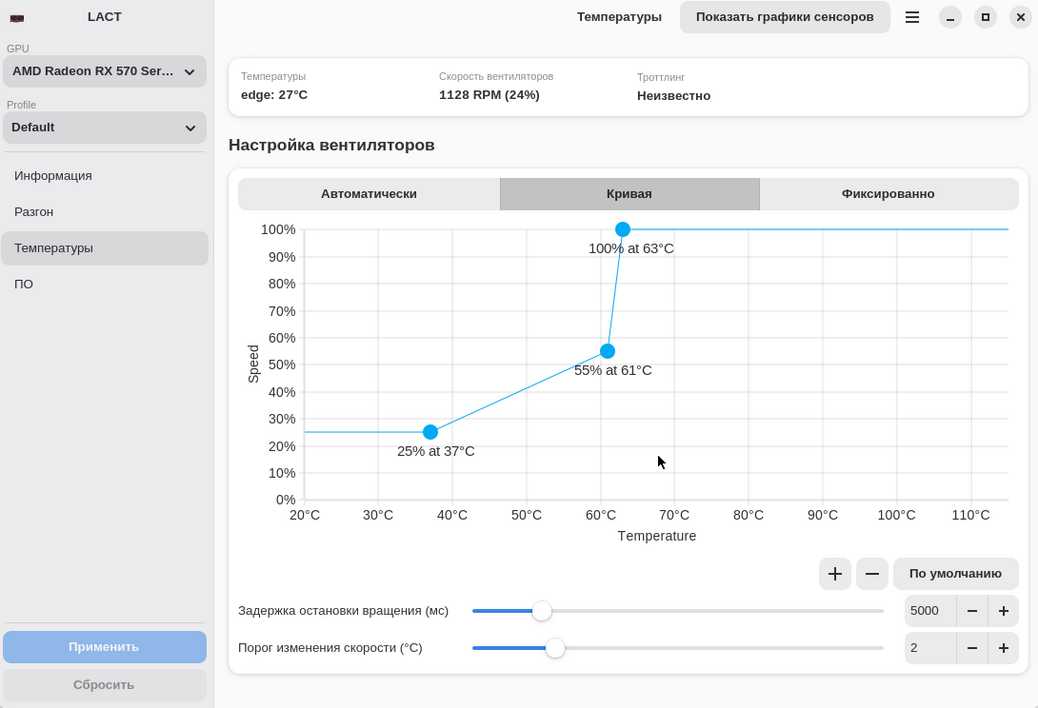
В gentoo lact можно установить командами:
sudo mkdir -p /etc/portage/package.accept_keywords

echo "sys-apps/lact ~amd64" | sudo tee -a /etc/portage/package.accept_keywords/lact

sudo emerge --ask sys-apps/lact
Для уменьшения нагрева нужно обязательно настроить вольтажи и частоты, активировав галочку «Показать все P-States»:
- проверка статуса Hugepages:
grep -i huge /proc/meminfo
AnonHugePages: 0 kB

  ShmemHugePages:        0 kB

  FileHugePages:    167936 kB

  HugePages_Total:       3

  HugePages_Free:        3

  HugePages_Rsvd:        0

  HugePages_Surp:        0

  Hugepagesize:    1048576 kB

Hugetlb: 3145728 kB
Переносим файлы llama.cpp из директории build/bin в каталог, в котором нет кириллических букв и пробелов.
Запускаем инференс локально скриптом:
#!/bin/sh

  # Снимаем лимиты на блокировку памяти в RAM (важно для mlock и hugepages)

  ulimit -l unlimited || exit 1

  # Принудительно задаем открытый Vulkan-драйвер от Mesa

  export AMD_VULKAN_ICD=RADV

  # Оптимизации RADV для вычислений

  export RADV_PERFTEST=nogttspill

  export RADV_DEBUG=nohiz

  # Переходим в папку с llama.cpp

  cd ~/llama_cpp

  # Запуск локального сервера

  exec ./llama-server \

    -m ~/AI_Models/gemma4-coding-Q8_0.gguf \

    --host 127.0.0.1 \

    --port 8080 \

    -c 15000 \

    -ngl -1 \

    -t 4 \

    --jinja \

    --mlock \

    --webui \

    -sm layer \

--device Vulkan0,Vulkan1
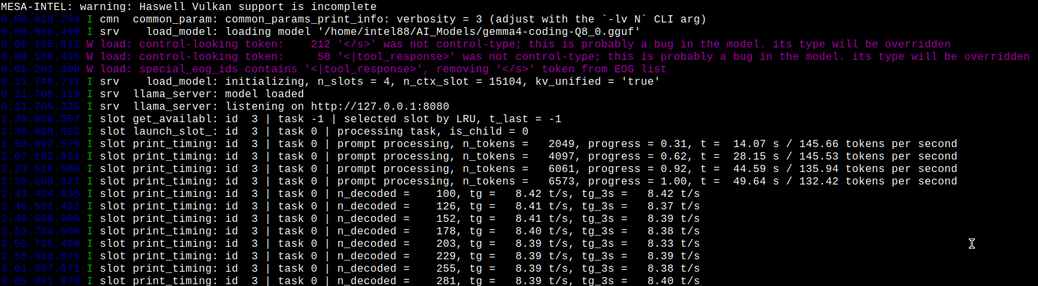
С указанными настройками (контекст 15000) две видеокарты AMD Radeon RX580 по 8GB успешно работают с AI-моделью gemma4-coding-Q8_0.gguf (11.8GB), скорость инференса 8.3 т/с:
Для включения машины в распределенную сеть создаем скрипт запуска ggml-rpc-server-worker.sh:
sudo mkdir /var/lib/llama_cpp/
sudo nano /var/lib/llama_cpp/ggml-rpc-server-worker.sh
Содержимое /var/lib/llama_cpp/ggml-rpc-server-worker.sh:
#!/bin/sh

  export GGML_VK_VISIBLE_DEVICES=1,2

  export AMD_VULKAN_ICD=RADV

  export RADV_PERFTEST=nogttspill

  export GGML_VK_FORCE_MAX_MEMORY=1

  export RADV_DEBUG=nohiz

  cd /var/lib/llama_cpp

exec ./ggml-rpc-server -H 0.0.0.0 -p 50052
Для безопасности распределенной сети запускаем воркер от изолированного системного пользователя llama, не имеющего прав root. При этом выдаем вашему текущему пользователю полные права на управление файлами в этой папке без использования sudo.
• Создаем рабочую директорию:
sudo mkdir -p /var/lib/llama_cpp
!!!Важно!!!
Для дальнейшей работы нужно скопировать скомпилированные файлы llama.cpp из подкаталога /build/bin/, а такде созданный ранее скрипт запуска ggml-rpc-server-worker.sh в каталог /var/lib/llama_cpp/
• Создаем системного пользователя llama и добавляем текущего пользователя в его группу:
sudo useradd -r -s /bin/false -G video,render -d /var/lib/llama_cpp llama
sudo gpasswd -a $USER llama
• Назначаем владельцем пользователя llama, но группу делаем общей:
sudo chown -R llama:llama /var/lib/llama_cpp
• Выставляем базовые Unix-права и принудительно открываем доступ текущему пользователю через списки ACL:
sudo chmod -R 775 /var/lib/llama_cpp
sudo setfacl -R -m u:$USER:rwx /var/lib/llama_cpp && sudo setfacl -R -d -m u:$USER:rwx /var/lib/llama_cpp
sudo chmod +x /var/lib/llama_cpp/ggml-rpc-server-worker.sh
• Обновляем сессию текущего терминала, чтобы права на запись вступили в силу:
newgrp llama
- создаем файл конфигурации службы openrc ggml-worker:
sudo nano /etc/conf.d/ggml-worker
- вносим туда текст:
# /etc/conf.d/ggml-worker

  # Путь к исполняемому скрипту запуска

  WORKER_SCRIPT="/var/lib/llama_cpp/ggml-rpc-server-worker.sh"

  # Пользователь и группа для запуска

  WORKER_USER="llama"

  WORKER_GROUP="llama"

  # Файл для логирования вывода (для отладки)

  WORKER_LOG="/var/log/ggml-worker.log"

  # Разрешаем процессу блокировать неограниченный объем памяти в RAM (замена ulimit -l)

rc_ulimit="-l unlimited"
- создаем управляющий скрипт системы инициализации OpenRC:
sudo nano /etc/init.d/ggml-worker
с текстом:
#!/sbin/openrc-run

  # Описание службы для rc-status

  description="LLAMA.cpp GGML RPC Server Worker"

  # Зависимости службы

  depend() {

          # Сервер должен стартовать после инициализации сети и дисплейного менеджера

          need net

          after display-manager

  }

  start() {

          ebegin "Starting GGML RPC Worker"

          # Проверяем наличие скрипта

          if [ ! -x "${WORKER_SCRIPT}" ]; then

                  eerror "Worker script ${WORKER_SCRIPT} not found or not executable!"

                  return 1

          fi

          # Обеспечиваем создание лог-файла с правильными правами

          touch "${WORKER_LOG}"

          chown "${WORKER_USER}:${WORKER_GROUP}" "${WORKER_LOG}"

          # Запуск через start-stop-daemon

          start-stop-daemon --start \

                  --background \

                  --make-pidfile \

                  --pidfile /run/ggml-worker.pid \

                  --user "${WORKER_USER}" \

                  --group "${WORKER_GROUP}" \

                  --stdout "${WORKER_LOG}" \

                  --stderr "${WORKER_LOG}" \

                  --exec "${WORKER_SCRIPT}"

          eend $?

  }

  stop() {

          ebegin "Stopping GGML RPC Worker"

          start-stop-daemon --stop \

                  --pidfile /run/ggml-worker.pid

          eend $?

}
- делаем скрипт исполняемым и добавляем его в уровень запуска default (после загрузки сети и графики):
sudo chmod +x /etc/init.d/ggml-worker
sudo rc-update add ggml-worker default
Управление службой ggml-worker осуществляем командами:
- запуск вручную:
sudo rc-service ggml-worker start
* Caching service dependencies ... [ ok ]

* Starting GGML RPC Worker ... [ ok ]
- остановка:
sudo rc-service ggml-worker stop
- просмотр логов вычислений нейросети:
tail -f /var/log/ggml-worker.log
ggml_vulkan: Found 2 Vulkan devices:

  ggml_vulkan: 0 = AMD Radeon RX 570 Series (RADV POLARIS10) (radv) | uma: 0 | fp16: 0 | bf16: 0 | warp size: 64 | shared memory: 65536 | int dot: 0 | matrix cores: none

  ggml_vulkan: 1 = AMD Radeon RX 570 Series (RADV POLARIS10) (radv) | uma: 0 | fp16: 0 | bf16: 0 | warp size: 64 | shared memory: 65536 | int dot: 0 | matrix cores: none

  !!!!!!!!!!!!!!!!!!!!!!!!!!!!!!!!!!!!!!!!!!!!!!!!!!!!!!!!!!!

  WARNING: Host ('0.0.0.0') is != '127.0.0.1'

           Never expose the RPC server to an open network!

           This is an experimental feature and is not secure!

!!!!!!!!!!!!!!!!!!!!!!!!!!!!!!!!!!!!!!!!!!!!!!!!!!!!!!!!!!!
- просмотр загрузки видеокарт в sys-process/nvtop (работает с AMD, NVIDIA, Intel и другими GPU) или подобной программе.
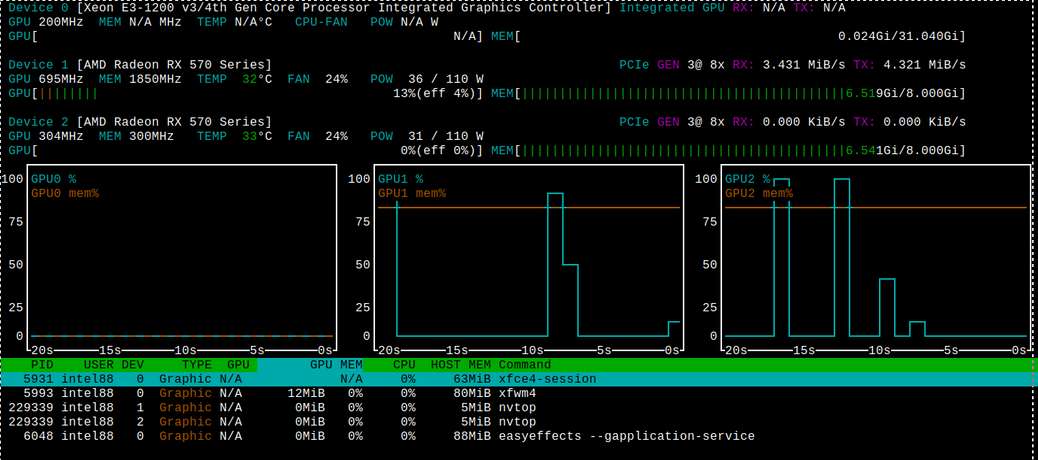
После применения описанных выше настроек служба ggml-worker будет запускаться в фоне автоматически. При этом вывод интерфейса XFCE на дисплей будет идти через встроенную графику Intel HD 4600, благодаря чему обе видеокарты AMD Radeon RX 570 8GB останутся полностью свободными и будут незаметно для пользователя принимать тензоры по сети от мастера.
На компьютере-мастере для управления используем скрипт, в котором узлы распределенной сети вычислений перечисляются через запятую, например, для lordx64_Qwable-v1-Q6_K_L.gguf (28.7GB):
./llama-server \

      -m ~/AI_Models/Qwable-v1/lordx64_Qwable-v1-Q6_K_L.gguf \

      --host 127.0.0.1 \

      --port 8080 \

      --rpc 192.168.2.41:50052,192.168.2.88:50052 \

      -ngl -1 \

      -b 512 \

      -ub 512 \

      -t 8 \

      -tb 8 \

      -sm layer \

      -ctk q8_0 \

      -ctv q8_0 \

      -c 32768 \

      -n -1 \

      --no-mmap \

      --rope-freq-scale 0.5 \

      --yarn-orig-ctx 16384 \

      --yarn-beta-fast 32 \

      --yarn-beta-slow 1 \

      --temp 0.2 \

      --min-p 0.05 \

--flash-attn on
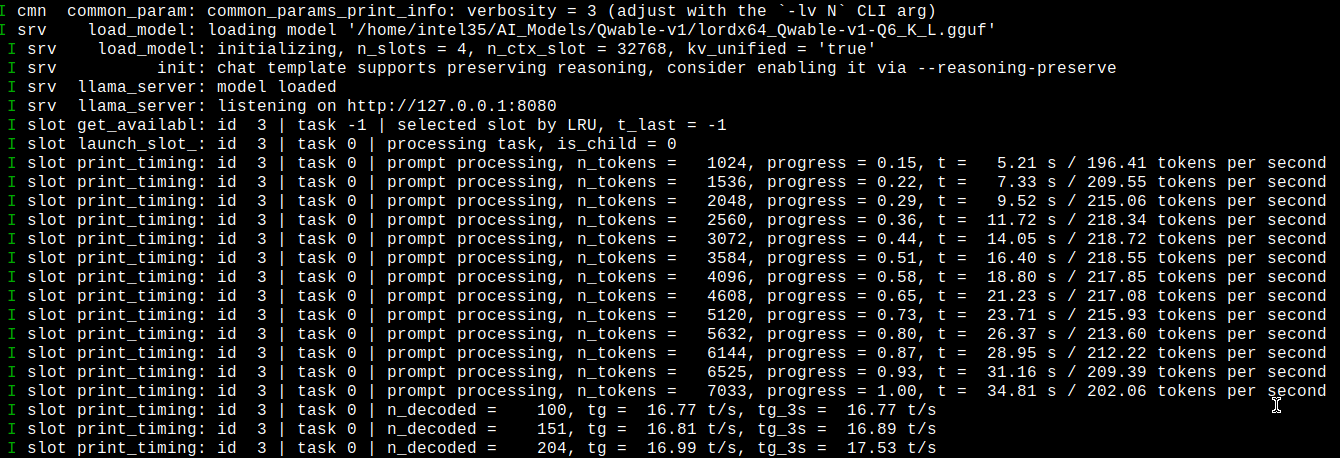
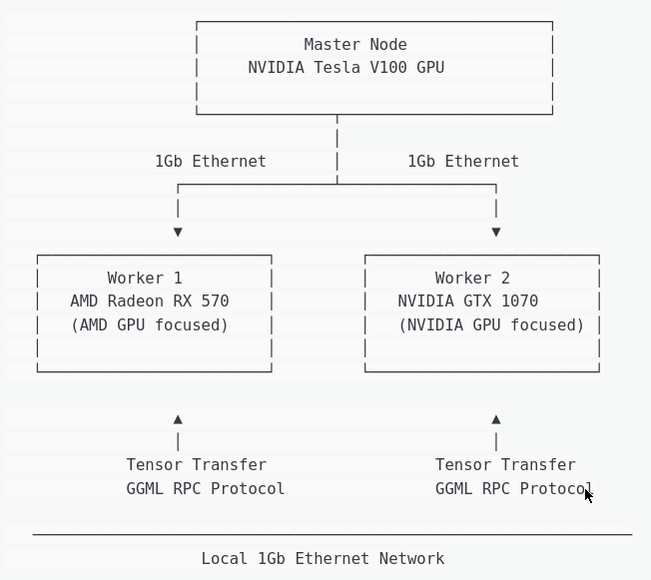
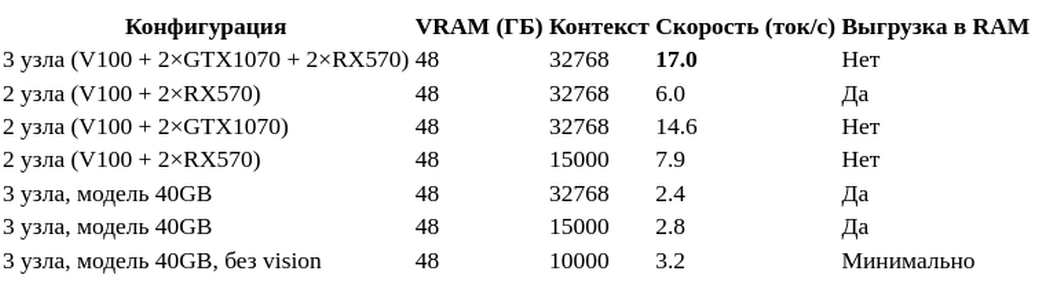
Инференс в локальной сети на трех компьютерах (1 — Nvidia Tesla V100, 2 — две Nvidia Ge Force GTX1070 по 8GB, 3 — две AMD Radeon RX 570 по 8GB), модель Qwable-v1-Q6_K_L.gguf, скорость инференса около 17 т/с:
Интересно отметить, что на второй машине стояла версия llama.cpp, собранная из исходников другого коммита на github (разница в сутки), что не помешало сети распределенных вычислений заработать.
При использовании только двух машин (1 — роутер 1Gbit по 8GB, соединение через роутер по каналу 1Gbit/s), скорость инференса упала до 6 т/с, что связано с переполнением памяти видеокарт AMD, работающих на Vulkan на такой большой модели с контекстом 32768:
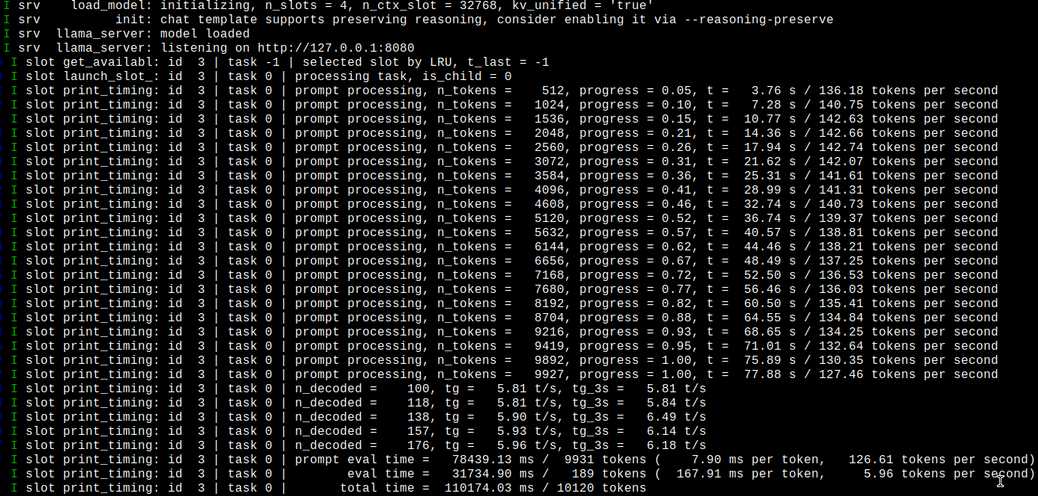
Связка Tesla V100 и двух Nvidia GTX1070 при тех же условиях работала значительно лучше, выдавая около 14.6 т/с (подробнее в статье Запуск llama.cpp в распределенном режиме по локальной сети).
После уменьшения контекста до 15000 скорость инференса на двух машинах (Tesla V100 + две Radeon RX578) выросла до 7.9 т/с.
Главной целью создания кластера распределенных вычислений является увеличение доступного объема видеопамяти при сохранении приемлемой скорости инференса.
Multi-GPU майнинг-фермы с видеокартами, подключенными через райзеры PCI-Ex1 к плате с ограниченным числом линий PCI-E для этого не подходят из-за сильного ограничения пропускной способности шины PCI-E, задействующейся по полной программе при AI-вычислениях.
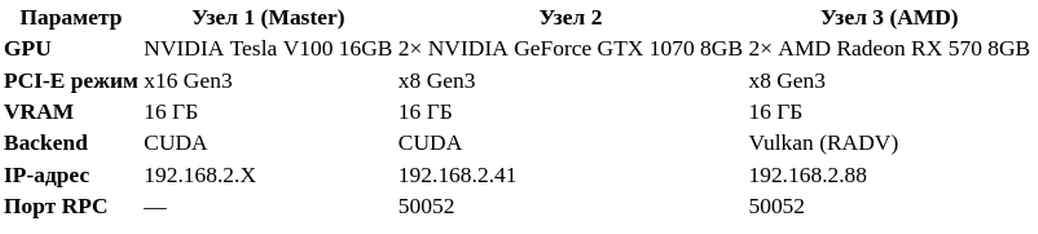
При использовании трех компьютеров с 5 видеокартами, четыре из которых работают в режиме PCI-Ex8 Gen3 и одна (Tesla V100) — по шине PCI-Ex16 Gen3 главным ограничением становиться скорость обмена по локальной сети. Тем не менее, быстродействие такого кластера значительно выше, чем если бы те же 5 карт стояло на одном компьютере, довольствуясь, в лучшем случае, подключением PCI-Ex4 Gen3.
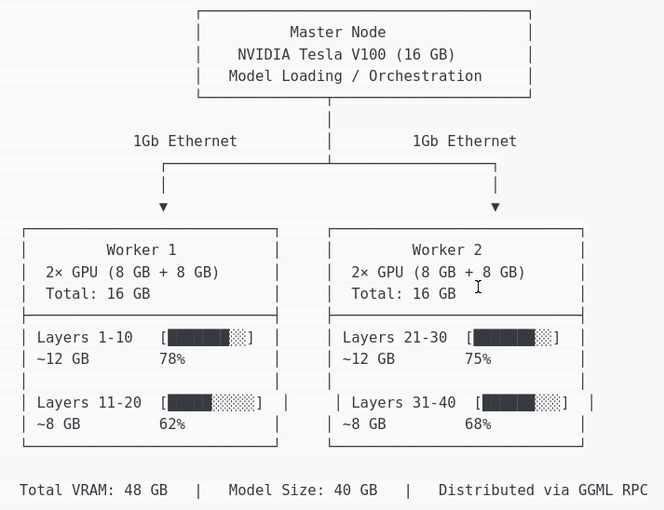
Благодаря наличию 48GB VRAM можно использовать модели внушительного (для домашнего пользователя) размера, например, Qwen3.6-40B-Deck-Opus-NEO-CODE-HERE-2T-OT-HIGH-Q8_0.gguf (39.9GB) плюс модуль распознавания картинок mmproj-F16.gguf (0.9GB).
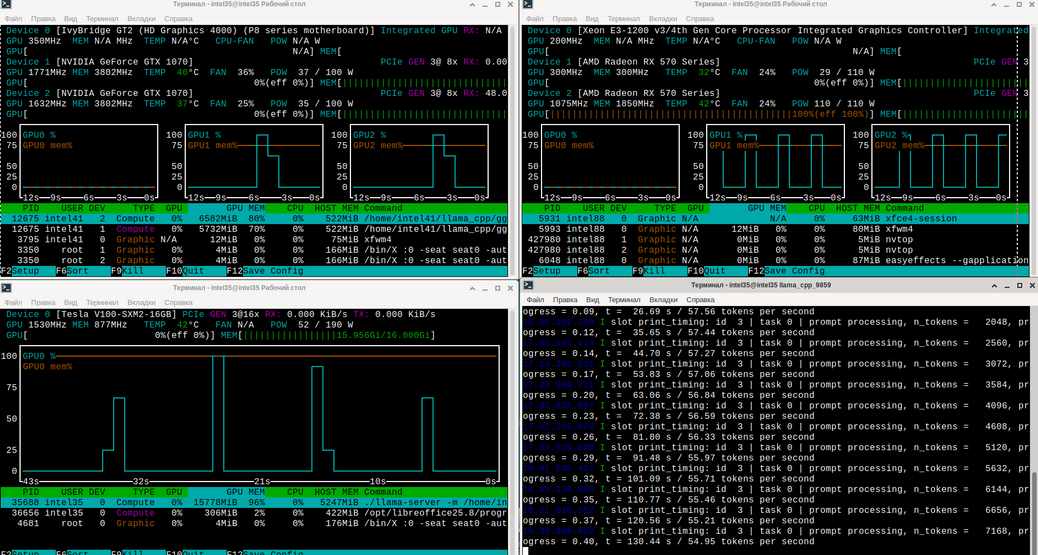
При использовании скрипта с контекстом в 32768 инференс производился с частичной выгрузкой в RAM. В логах загрузки llama.cpp были ошибки:
E ggml_backend_cuda_buffer_type_alloc_buffer: allocating 248.10 MiB on device 0: cudaMalloc failed: out of memory

E ggml_gallocr_reserve_n_impl: failed to allocate CUDA0 buffer of size 260149504)
не смотря на это, вычисления запустились, скорость AI-раздумий составила 2.4 т/с, что не так уж плохо для старого железа:
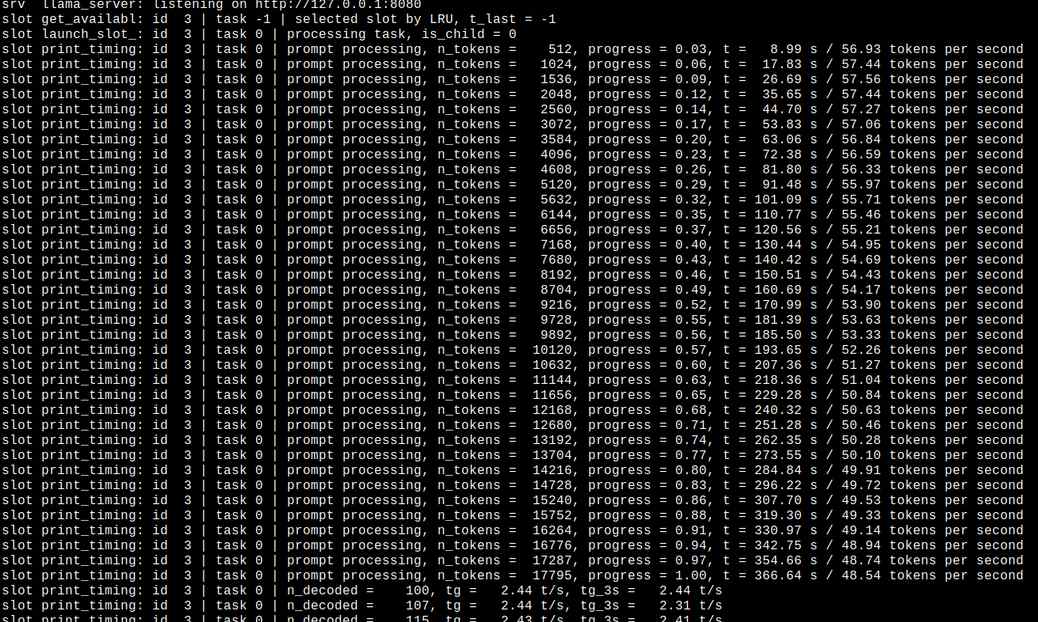
После уменьшения контекста до 15000 память немного разрузилась, скорость инференса модели размером более 40GB достигла 2.8 т/с. После отключения блока распознавания изображений и уменьшения контекста до 10000 скорость стала равной 3.2 токенам в секунду.
Заключение
Описанная в статье конфигурация распределенной сети вычислений на базе llama.cpp с использованием видеокарт AMD через Vulkan-драйвер позволяет эффективно решать задачу увеличения доступного объема видеопамяти для работы с крупными языковыми моделями.
Основные достижения:
1. Успешная интеграция разнородного оборудования
Практика показала, что в единую сеть можно объединять видеокарты разных производителей (NVIDIA и AMD) и даже разных поколений, что значительно расширяет возможности домашнего пользователя. Разница в версиях llama.cpp между узлами (в пределах нескольких дней) не критична для стабильной работы системы.
2. Приемлемая производительность
При оптимальной конфигурации (3 узла, 5 видеокарт, суммарно 48 ГБ VRAM) достигается скорость инференса 8–17 токенов в секунду, что достаточно для комфортной работы с моделями размером до 40 ГБ.
3. Безопасность и надежность
Изолированный пользователь, правильные права доступа, автоматический запуск через OpenRC и логирование обеспечивают стабильную работу системы в фоновом режиме.
Ключевые ограничения:
1. Скорость сети — главный фактор
Пропускная способность локальной сети определяет максимальную производительность кластера. При использовании соединения через роутер (1 Гбит/с) скорость падает до 6–8 т/с, что связано с задержками передачи тензоров между узлами.
2. Ограничения шины PCI-E
Видеокарты, работающие в режиме PCI-Ex8 Gen3, обеспечивают достаточную пропускную способность, но при подключении через райзеры или в режиме x4 производительность существенно снижается.
3. Управление памятью
При превышении доступного VRAM происходит выгрузка в оперативную память, что приводит к снижению скорости до 2–3 т/с. Оптимально подбирать размер контекста под доступные ресурсы.
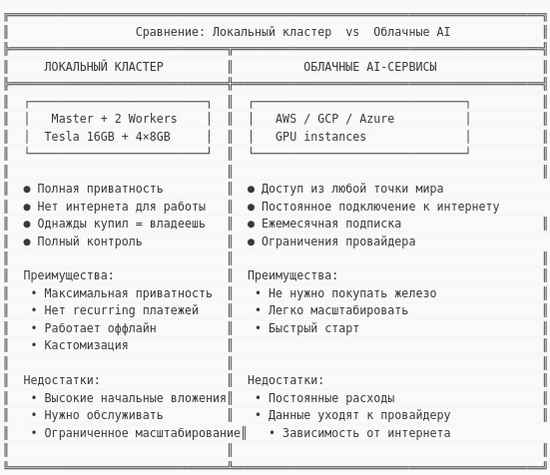
Перспективы:
Данная архитектура особенно актуальна для:
— Локального развертывания крупных моделей без облачных сервисов
— Образовательных и исследовательских задач
— Корпоративных решений с требованиями к конфиденциальности данных
С развитием стандарта GGML RPC и улучшением программ, подобных llama.cpp, производительность таких систем будет продолжать расти, делая распределенные вычисления доступными для широкого круга пользователей.
P.S. Оптимизированный скрипт запуска увеличиил скорость инференса в модели gemma4-coding-Q8_0.gguf до 12.6 т/с (на 50%):
#!/bin/sh

# =============================================
# Оптимизированный запуск llama.cpp на AMD (RADV)
# =============================================

# Снимаем лимиты на блокировку памяти
ulimit -l unlimited || exit 1

# === Vulkan + RADV оптимизации ===
export AMD_VULKAN_ICD=RADV

export RADV_PERFTEST=nogttspill,nodisabled_shader_cache
export RADV_DEBUG=nohiz,nggc,nospill              # для Polaris
export GGML_VK_FORCE_MAX_MEMORY=1
export GGML_VK_VISIBLE_DEVICES=1,2        # ← согласно vulkaninfo | grep deviceName

# Дополнительно (можно отключить, если не помогают)

export RADV_SHADER_CACHE_ENABLE=1

# export RADV_RRA=1                       # для отладки

# Опционально: отключить некоторые фичи, если есть проблемы
# export RADV_PERFTEST=nogttspill,nodma

# Переходим в папку
cd ~/"Рабочий стол"/llama_cpp || exit 1

echo "🚀 Запуск llama-server с Vulkan (AMD)..."

# Запуск сервера
exec ./llama-server \
  -m ~/AI_Models/gemma4-coding-Q8_0.gguf \
  --host 127.0.0.1 \
  --port 8080 \
  -c 15000 \
  -ngl -1 \
  -t 4 -tb 4 \
  --jinja \
  --mlock \
  --webui \
  -sm layer \
  --no-mmap \
  --flash-attn auto \
  --device Vulkan0,Vulkan1
Для повышения стабильности в grub дополнительно можно добавить параметры amdgpu.gpu_recovery=1 (восстановление при сбоях без перезагрузки) и amdgpu.dcdebugmask=0x10 (отключение функции энергосбереженияна нескольких картах) видеокарта реже сбрасывает частоты ядра дисплея, что снижает риск поймать аппаратный deadlock (ring gfx timeout или fence timeout) из-за конфликта подсистем питания):
GRUB_CMDLINE_LINUX="hugepagesz=1G hugepages=3 default_hugepagesz=1G amdgpu.ppfeaturemask=0xffffffff noresume nowatchdog nmi_watchdog=0 audit=0 page_alloc.shuffle=1 pci=pcie_bus_perf,realloc pcie_ports=native iommu=pt pcie_aspm=off msr.allow_writes=on mitigations=off spectre_v2=off spec_store_bypass_disable=off ssbd=off l1tf=off mds=off tsx_async_abort=off kvm.nx_huge_pages=off transparent_hugepage=madvise i915.enable_psr=0 raid=noautodetect plymouth.enable=0 ipv6.disable=1 amdgpu.gpu_recovery=1 amdgpu.dcdebugmask=0x10"
Для AI-кластера нужно внести изменения в файл /var/lib/llama_cpp/ggml-rpc-server-worker.sh:
#!/bin/sh

ulimit -l unlimited || exit 1
export AMD_VULKAN_ICD=RADV
export RADV_PERFTEST=nogttspill,nodisabled_shader_cache
export RADV_DEBUG=nohiz,nggc,nospill              # для Polaris
export GGML_VK_FORCE_MAX_MEMORY=1
export GGML_VK_VISIBLE_DEVICES=1,2        # ← согласно vulkaninfo | grep deviceName
export RADV_SHADER_CACHE_ENABLE=1


cd /var/lib/llama_cpp
exec ./ggml-rpc-server -H 0.0.0.0 -p 50052
Скорость инференса в Qwab на двух компьютерах (Tesla V100 + 2 AMD Radeon Rx 570 8GB) после внесения изменений в ggml-rpc-server-worker.sh выросла незначительно — с 6 до 6.5 t/s, что, видимо, связано с сетевыми ограничениями.
Qwen3.6-40B-Deck-Opus-NEO-CODE-HERE-2T-OT-HIGH-Q8_0.gguf (39.9GB) без модуля распознавания картинок на трех машинах стал работать со скоростью 3.55 t/s (до улучшения скрипта ggml-rpc-server-worker.sh — 3.2).


Вам также может понравиться

Лазерные диоды для DIY-гравера из DVD/BL-приводов
Отключение USB‑контроллеров и аудио-устройств видеокарт для освобождения ресурсов шины PCI-E в Linux
