llama.cpp на двух компьютерах через прямое соединение
Для увеличения доступного объема VRAM при локальных AI-вычислениях можно использовать распределённый инференс больших моделей между двумя машинами, соединёнными патч-кордом напрямую (без свитча), через встроенный RPC-backend llama.cpp. Он специально создан для распараллеливания инференса одной нейросети на нескольких компьютерах (технология pooling VRAM — запуск моделей, которые не влезают в память одной видеокарты).
В режиме rpc одна машина выступает координатором (запускает llama-cli или llama-server), другая — вычислительным узлом (rpc-server), который просто исполняет операции над тензорами по сети. При этом слои модели распределяются между локальными GPU и удалёнными узлами.
Важно понимать ограничения такой «солянки»:
Это не настоящий tensor-parallelism с overlap вычислений и передачи данных, здесь каждый слой считается последовательно, и пока узел B не получит активации с узла A, он не начнёт работу. Поэтому сеть должна быть быстрой и с низкой задержкой, для этого лучше использовать прямой патч-корд 10GbE ,что близко к идеальному варианту для двух машин.
При отстуствии такового, а также для тестирования работы llama.cpp RPC можно задействовать тестовое соединение двух компьютеров через встроенные сетевые карты по обычному сетевому кабелю RJ45 (1GbE). Предварительная настройка работы через обычный гигабитный патч-корд позволит впоследствии быстро нарастить возможности кластера за счет добавления быстродейстующих 10G карт.
Как настроить совместную работу двух компьютеров, соединенных патч-кордом 1G в llama.cpp?
В первую очередь обеспечиваем надежное физическое соединение двух PC по качественному патч-корду (CAT5e/CAT6 или луше) через порты встроенных сетевых карт компьютеров напрямую, без свитча. Благодаря тому, что современные гигабитные карты (Intel I219, Realtek RTL811x и т.п.) поддерживают автоопределение кроссировки (Auto-MDIX), соединение по каналу связи, созданному таким образом, обычно работает без проблем.
Затем нужно настроить IP-адреса на обоих компьютерах для работы в отдельной подсети. Для этого:
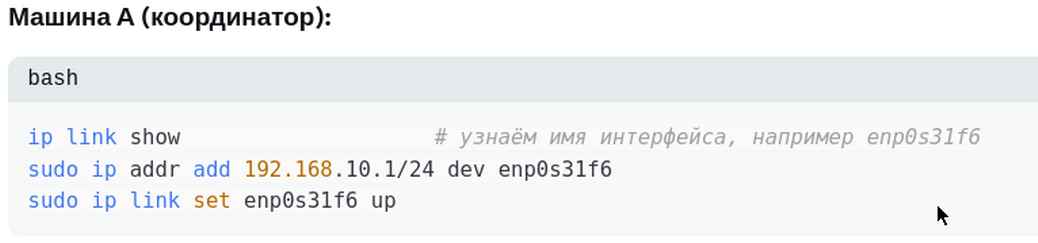
На машине A (координатор) выполняем команду:
ip link show
Получаем вывод, подобный такому:
1: lo: <LOOPBACK,UP,LOWER_UP> mtu 65536 qdisc noqueue state UNKNOWN mode DEFAULT group default qlen 1000

link/loopback 00:00:00:00:00:00 brd 00:00:00:00:00:00

2: enp0s31f6: <BROADCAST,MULTICAST,UP,LOWER_UP> mtu 1500 qdisc fq state UP mode DEFAULT group default qlen 1000

link/ether 88:88:88:88:35:35 brd ff:ff:ff:ff:ff:ff

altname enx888888883535
Отсюда берем имя интерфейса встроенной сетевой карты, в данном случае enp0s31f6.
Присваиваем этой карте статический сетевой адрес, например, так:
sudo ip addr add 192.168.10.1/24 dev enp0s31f6


sudo ip link set enp0s31f6 up
Для избежания конфликтов нельзя использовать адрес из основной локальной сети (например, 192.168.2.35).
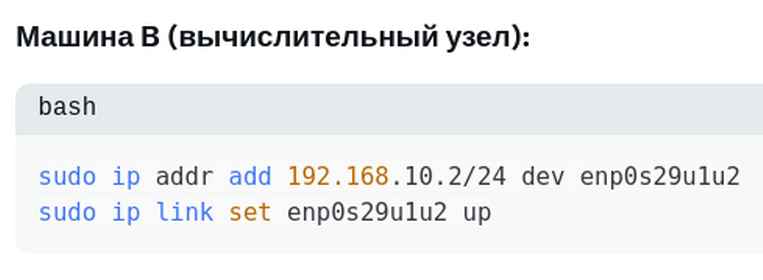
На машине B (вычислительный узел) делаем то же самое:
ip link show
1: lo: <LOOPBACK,UP,LOWER_UP> mtu 65536 qdisc noqueue state UNKNOWN mode DEFAULT group default qlen 1000

link/loopback 00:00:00:00:00:00 brd 00:00:00:00:00:00

2: enp0s29u1u2: <BROADCAST,MULTICAST,UP,LOWER_UP> mtu 1500 qdisc fq state UP mode DEFAULT group default qlen 1000

link/ether 00:e0:4c:78:27:83 brd ff:ff:ff:ff:ff:ff
sudo ip addr add 192.168.10.2/24 dev  enp0s29u1u2

sudo ip link set enp0s29u1u2 up
На главном компьютере (A) выполняем команду:
ip link show enp0s31f6
В итоге должно быть state UP, и в логе ядра, например:
dmesg | grep -i "link is up"
Подключаемся ко второму компу, проверяем связь между обеими машинами командой:
С машины A
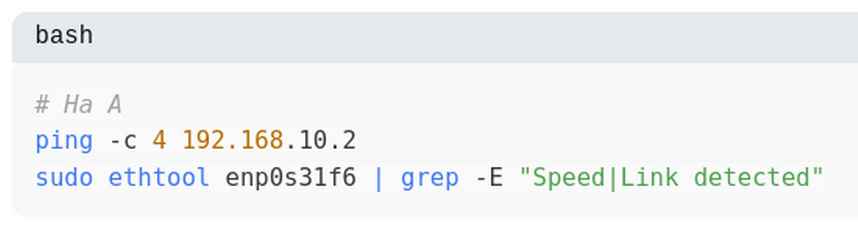
ping -c 4 192.168.10.2
а также:
sudo ethtool enp0s31f6 | grep -E «Speed|Link detected»
Speed: 1000Mb/s

Link detected: yes
Такой ответ означает, что сеть физически работает.
Если не пингуется, проблема может быть в файрволе, который блокирует ICMP. Временно для теста можно разрешить соединение командой:
sudo iptables -I INPUT -s 192.168.10.0/24 -j ACCEPT
Замеряем скорость связи на компьютере B (сервер):
sudo emerge --ask net-misc/iperf
iperf3 -s
На машине A (клиент):
iperf3 -c 192.168.10.2 -t 10
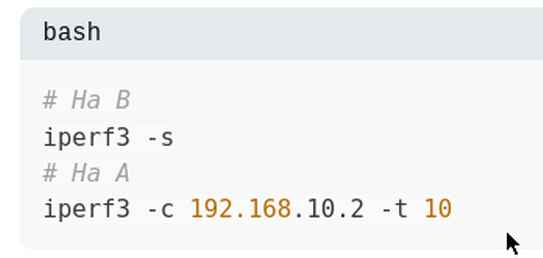
На гигабитном соединении максимальная скорость не может быть более примерно 940 Mbit/s.
После перезагрузки компьютеров заданные IP-адреса будут пропадать так как конфигурация через ip addr add временная.
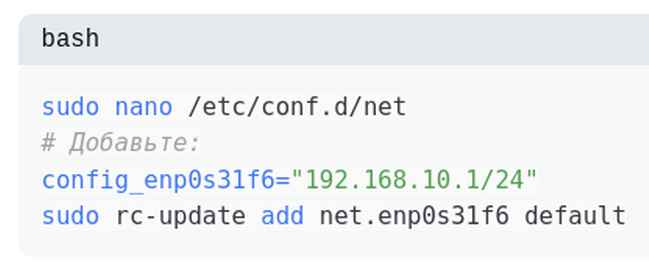
Для постоянной настройки в linux на OpenRC прописываем в /etc/conf.d/net нужные адреса, например:
sudo nano /etc/conf.d/net
# /etc/conf.d/net

config_enp0s31f6="192.168.10.1/24"
sudo rc-update add net.enp0s31f6 default
Сборка llama.cpp под разную конфигурацию компьютеров
Далее собираем llama.cpp с RPC (на обеих машинах с флагом -DGGML_RPC=ON):
git clone https://github.com/ggerganov/llama.cpp && cd llama.cpp
На компьютере с видеокартами Nvidia — с поддержкой CUDA + NCCL, для Nvidia Tesla V100 (Compute Capability 7.0):
cmake -B build -DCMAKE_BUILD_TYPE=Release -DGGML_CUDA=ON -DGGML_RPC=ON -DCMAKE_CUDA_ARCHITECTURES="70" -DCMAKE_C_COMPILER=gcc-14 -DCMAKE_CXX_COMPILER=g++-14 -DCMAKE_C_FLAGS="-march=native" -DCMAKE_CXX_FLAGS="-march=native" && cmake --build build -j$(nproc)
На компьютере без GPU (инференс только на CPU) командой:
cmake -B build -DCMAKE_BUILD_TYPE=Release -DGGML_RPC=ON -DCMAKE_C_FLAGS="-march=native" -DCMAKE_CXX_FLAGS="-march=native" && cmake --build build -j$(nproc)
На компьютере с видеокартами AMD с поддержкой Vulkan:
cmake -B build -DCMAKE_BUILD_TYPE=Release -DGGML_VULKAN=ON -DGGML_RPC=ON -DCMAKE_C_FLAGS="-march=native" -DCMAKE_CXX_FLAGS="-march=native" && cmake --build build -j$(nproc)
Запуск llama.cpp на двух компьютерах, соединенных напрямую
Запускаем RPC-узел на машине B (из каталога, в котором находятся файлы llama.cpp), например, так:
./rpc-server --host 0.0.0.0 --port 50052
Получаем вывод:
Starting RPC server on 0.0.0.0:50052
После этого запускаем координатор с подключением узла (машина A) с AI-моделью, для теста можно использовать маленькую, например, так:
./llama-server \

-m ~/models/small-model-Q4_K_M.gguf \

--host 127.0.0.1 \

--port 8080 \

--rpc 192.168.10.2:50052 \

-ngl -1 \

-c 8192

# --host 127.0.0.1 на координаторе можно заменить на 0.0.0.0, если нужен доступ по сети.
где
-c 8192 или больше — размер контекста.
Для нескольких RPC-узлов используем синтаксис:
--rpc ip1:port1,ip2:port2

На компьютере B (rpc-сервер) используем в качестве основной команду:
./rpc-server --host 0.0.0.0 --port 50052 -c
Для ограничения памяти можно добавить аргумент m, например, до 24GB:
./rpc-server --host 0.0.0.0 --port 50052 -c -m 24576
В логе основной машины должна должна появиться строка с распределением слоёв между локальным GPU и удалённым узлом:
load_tensors: layer split: [local: X layers] [RPC 192.168.10.2:50052: Y layers]
Если все слои легли только на одну машину, нужно проверить, что у второй машины достаточно свободной VRAM, либо задать распределение слоев явно аргументом:
--tensor-split 5,5
Заключение
Настройка работы llama.cpp с использованием двух компьютеров и прямого соединения патч-кордом бесплатна, но, в то же время позволяет убедиться, что:
- физическое соединение между компьютерами работает и держится стабильно;
- обе сборки llama.cpp с GGML_RPC=ON корректно компилируются и общаются друг с другом;
- проверить в логах llama.cpp, что распределение слоёв между машинами реально происходит.
В будущем это позволит быстро перейти на более совершенное сетевое оборудование 10GbE, или хотя бы 2.5-5GbE просто заменой IP-настроек на тех же интерфейсах, без изменений в командах llama.cpp.


Вам также может понравиться

DIY настольный фрезерный станок с ЧПУ — подготовительный этап

«Никелирование» llama.cpp на компьютере с несколькими GPU Nvidia