Настройка xorg.conf в linux для гибридной графики и headless-видеокарт
Для «выжимания всех соков» из компьютерного железа нужно максимально точно настраивать конфигурационные файлы, отвечающие за работу с ним. Это необходимо делать в обязательном порядке, если используется достаточно сложная конфигурация оборудования, например, когда вывод изображения на монитор осуществляется через интегрированную в процессор видеокарту Intel, а для выполнения вычислительных задач используются видеокарты Nvidia, причем одна из них не имеет видеовыходов (например, Nvidia Tesla V100), а другая является обычным Ge Force адаптером, например, Nvidia Ge Force GTX 1660S.
Задачу по настройке системы, где GPU Intel отвечает за вывод изображения на дисплей, а NVIDIA Tesla V100+Ge Force GTX 1660S — за вычисления и рендеринг (Compute/Render-задачи, майнинг и т.д.), в Linux-среде можно решить, подкорректировав файл xorg.conf. Это позволит получить максимальную отдачу от видеокарт Nvidia при выполнении сложных вычислений.
В данной статье рассматривается настройка xorg.conf в linux для вывода изображения через встроенную GPU Intel и рендеринг через акселератор Nvidia Tesla V100 с дополнительными видеокартами Nvidia, подключенными для увеличения совокупного объема памяти. В результате получается работоспособная конфигурация, позволяющая работать с нейросетями и запускать майнинг.
Майнинг на компьютере с видеокартами NVIDIA Tesla V100+Ge Force GTX 1660S (алгоритм equihash_192), использующимися для вычислений, вывод изображения на дисплей осуществляется через интегрированную карту Intel (конфигурация Headless NVIDIA + GPU Nvidia + Intel Display):

На компьютере со сложной конфигурацией видеокарт сначала нужно установить драйвера для всех имеющихся видеокарт. Например, для конфигурации Intel+Nvidia в gentoo сначала рекомендуется установить пакеты nvidia-drivers, xf86-video-intel (драйвера nvidia и intel), libglvnd и xvinfo:
sudo emerge --ask x11-drivers/nvidia-drivers x11-drivers/xf86-video-intel media-libs/libglvnd x11-apps/xvinfo
Пакет media-libs/libglvnd позволяет X-серверу использовать разные реализации OpenGL (Intel и NVIDIA) одновременно.
Вместо xf86-video-intel можно использовать драйвер modesetting, встроенный в ядро.
Можно установить драйверы Nvidia и с помощью файла *.run, скачиваемого с сайта Nvidia или хранилища google (Drivers for NVIDIA RTX Virtual Workstation (vWS)).

Для видеокарты Nvidia Tesla V100 автором использовался именно google grid-драйвер, позволяющий не только производить вычисления на этом ускорителе, но и запускать игры.
В ядре системы должны быть включены модули для обеих видеокарт (intel и nvidia). Операционные системы на основе ubuntu делают это автоматически. В gentoo в файл /etc/portage/make.conf нужно добавить строку:
VIDEO_CARDS="intel nvidia"

В ядре linux также рекомендуется включить DRM Kernel Mode Setting (KMS):
nvidia-drm.modeset=1
Запускаем редактор
sudo nano /etc/default/grub
редактируем строку GRUB_CMDLINE_LINUX_DEFAULT или GRUB_CMDLINE_LINUX:

После внесения изменений в /etc/default/grub нужно их применить командой
grub-mkconfig -o /boot/grub/grub.cfg
в gentoo
или
sudo update-grub
в ubuntu.
sudo nano /etc/default/grub
После установки драйверов nvidia можно запустить автоматическую генерацию файла xorg.conf командой:
sudo nvidia-xconfig -a --cool-bits=31 --allow-empty-initial-configuration --enable-all-gpus
Эту команду на компьютере с одной видеокартой Nvidia можно и не выполнять, так как параметры cool-bits=31 и allow-empty-initial-configuration будут внесены в файл xorg.conf вручную.
При использовании сразу нескольких видеокарт Nvidia нужно выполнить эту команду, так как иначе Nvidia X-server их не увидит, следовательно невозможно будет задавать параметры разгона.

После выполнения команды sudo nvidia-xconfig сразу же не стоит перезагружать компьютер, так как он хоть и будет работать, но экран будет черным (с ним все равно можно работать, например, подключаясь по ssh).
Сначала нужно подкорректировать xorg.conf таким образом, чтобы настроить вывод изображения через встройку Intel и подкорректировать параметры работы видеокарт nvidia, чтобы они не участвовали в работе с дисплеем, оставаясь доступными для вычислений, сохраняя возможность разгона и управления вентиляторами.
Самым главным этапом настройки является ручная конфигурация Xorg с помощью файла /etc/X11/xorg.conf.

Конфигурация Xorg в linux для конфигурации Headless NVIDIA Tesla + GPU Nvidia Ge Force + Intel Display
В файле /etc/X11/xorg.conf нужно прописать ускоритель Nvidia Tesla V100, а также видеокарту Nvidia Ge Force без инициализации видеовыходов. Теоретически можно выводить изображение через Ge Force, без использования встройки Intel, но в этом случае уменьшится доступный объем быстродействующей видеопамяти, а также могут возникнуть проблемы из-за отсутствия в природе официального драйвера nvidia, обеспечивающего совместную работу связки Nvidia Tesla + Nvidia Ge Force.
Перед редактированием файла xorg.conf нужно узнать адреса шины видеокарт, например, командой:
lspci | grep VGA

и
lspci -vnn | grep -i nvidia

для видеокарт Nvidia.
Команда lspci | grep VGA не отображает ускоритель Tesla V100 SXM2 16GB, так как он не является полноценной видеокартой (в нем нет видеовыходов).
Адрес 00:02.0 в файл xorg.conf нужно записывать без лишних нулей, в формате PCI:0:2:0.
Содержимое файла xorg.conf для работы компьютера с конфигурацией NVIDIA Tesla (вычисления) + GPU Nvidia Ge Force (вычисления) + Intel Display (вывод изображения на монитор):
Section "ServerLayout"
Identifier "Layout0"
Screen "Screen0"
InputDevice "Keyboard0" "CoreKeyboard"
InputDevice "Mouse0" "CorePointer"
EndSection
Section "Files"
FontPath "/usr/share/fonts/corefonts"
FontPath "/usr/share/fonts/misc"
FontPath "/usr/share/fonts/droid"
EndSection
Section "Module"
Load "dri"
Load "i2c"
Load "bitmap"
Load "ddc"
Load "int10"
Load "vbe"
Load           "glx" # OpenGL X protocol interface
Load "extmod" # Misc. required extension
EndSection
Section "InputDevice"
Identifier "Keyboard0"
Driver "kbd"
EndSection
Section "InputDevice"
Identifier "Mouse0"
Driver "mouse"
Option "Protocol"
Option "Device" "/dev/input/mice"
Option "Emulate3Buttons" "no"
Option "ZAxisMapping" "4 5"
EndSection
Section "Monitor"
Identifier "StandardMonitor"
Option "DPMS"
EndSection
Section "Device"
Identifier "IntelGraphics"
Driver "intel"
BusID "PCI:0:2:0"
Option "NoAccel" "False"
Option "DRI3" "True"
Option "AccelMethod" "sna"
Option "TearFree" "true"
EndSection

Section "Device"
Identifier "NvidiaGPU1"
Driver "nvidia"
VendorName "NVIDIA Corporation"
BoardName "Tesla V100-SXM2-16GB"
BusID "PCI:3:0:0"
Option "AllowEmptyInitialConfiguration"
Option "UseDisplayDevice" "none"
EndSection

Section "Device"
Identifier "NvidiaGPU2"
Driver "nvidia"
VendorName "NVIDIA Corporation"
BoardName "NVIDIA GeForce GTX 1660 SUPER"
BusID "PCI:1:0:0"
Option "AllowEmptyInitialConfiguration"
Option "UseDisplayDevice" "none"
Option "Coolbits" "31"
EndSection
Section "Screen"
Identifier "Screen0"
Device "IntelGraphics"
Monitor "StandardMonitor"
DefaultDepth 24
SubSection "Display"
Viewport 0 0
Depth 24
Modes "1920x1080"
EndSubSection
EndSection
Section "Extensions"
Option "Composite" "On"
EndSection
Особое внимание в этом файле нужно обратить на секции Device и Screen. В них нужно точно указать адреса BusID (иначе не запустится X-сервер), задать паарметры использования дисплея (например, задать Option «UseDisplayDevice» «none» для видеокарт Nvidia, использующихся только для вычислений):

Раздел Screen нужно настроить только для видеокарты, к которой подключен монитор.
Эта конфигурация позволяет X-серверу работать стабильно на видеокарте Intel, к которой подключается монитор, а также полностью использовать мощь видеокарт Nvidia для вычислений и рендеринга.
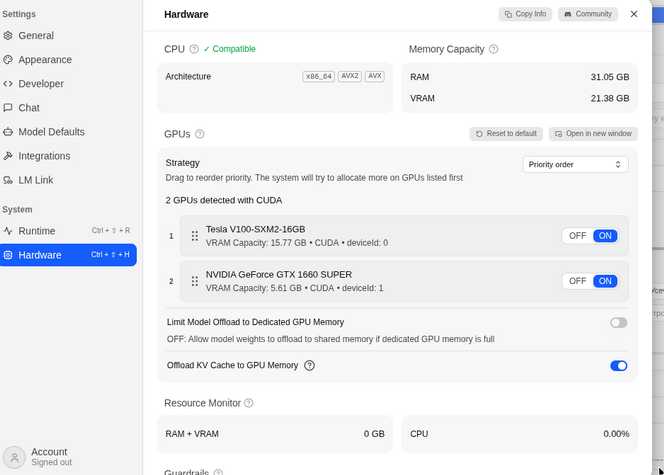
LM Studio в ОС gentoo видит общую память NVIDIA Tesla V100+Ge Force GTX 1660S (21.38GB VRAM) при работе с Runtime llama.cpp 2.11.0:
Опция «Coolbits» «31» для видеокарты Tesla V100-SXM2-16GB не используется, так как она с ней не работает, добавление этого параметра только снижает производительность.

Добавление опции Coolbits» «31» в конфигруацию для NVIDIA GeForce GTX 1660 SUPER позволяет управлять ее разгоном и работой вентиляторов командами вида:
sudo nvidia-smi -pm 1
sudo nvidia-smi -i 0 -pl 70
sudo nvidia-smi -i 1 -pl 150
sudo nvidia-settings -a ‘[gpu:0]/GPUFanControlState=1’;
sudo nvidia-settings -a ‘[fan:0]/GPUTargetFanSpeed=50’;
sudo nvidia-settings -a ‘[gpu:0]/GPUMemoryTransferRateOffset[4]=0’;
sudo nvidia-settings -a ‘[gpu:0]/GPUGraphicsClockOffset[4]=80’;
sudo nvidia-settings -a ‘[gpu:0]/GPUPowerMizerMode=1’;
sudo nvidia-settings -a ‘[gpu:1]/GPUPowerMizerMode=1’;
Они работают и на компьютере с гибридной графикой с видеокартами Nvidia Tesla V100, Nvidia Ge Force GTX 1660 Super плюс Intel UHD Graphics 630:

P.S. При проблемах с разгоном GPU Nvidia в конфигурации xorg нужно убрать (закомментировать) строку Option "UseDisplayDevice" "none".


Вам также может понравиться
О замене полевых транзисторов фаз питания видеокарт и материнских плат

Как найти замену контроллера импульсных цепей питания?