
Установка и использование lm studio в linux
LM Studio — это приложение, предосталяющее «из коробки» удобный интерфейс, позволяющий работать со множеством локальных и облачных AI-моделей. Использование LM Studio бесплатно как для домашних пользователей, так и для работы.
В ОС Gentoo для работы с LM Studio можно использовать оверлей app-misc/lmstudio-bin, либо воспользоваться самой свежей версией программы с сайта LM-Studio (на момент написания статьи — версия 0.4.7):

По ссылке с главной страницы сайта lmstudio нужно скачать Desktop App (файл LM-Studio-*.*.**-*-x64.AppImage) — приложение для работы с компонентами lmstudio в графическом окружении.
В качестве альтернативы можно установить службу llmster в linux командой:
sudo curl -fsSL https://lmstudio.ai/install.sh | bash
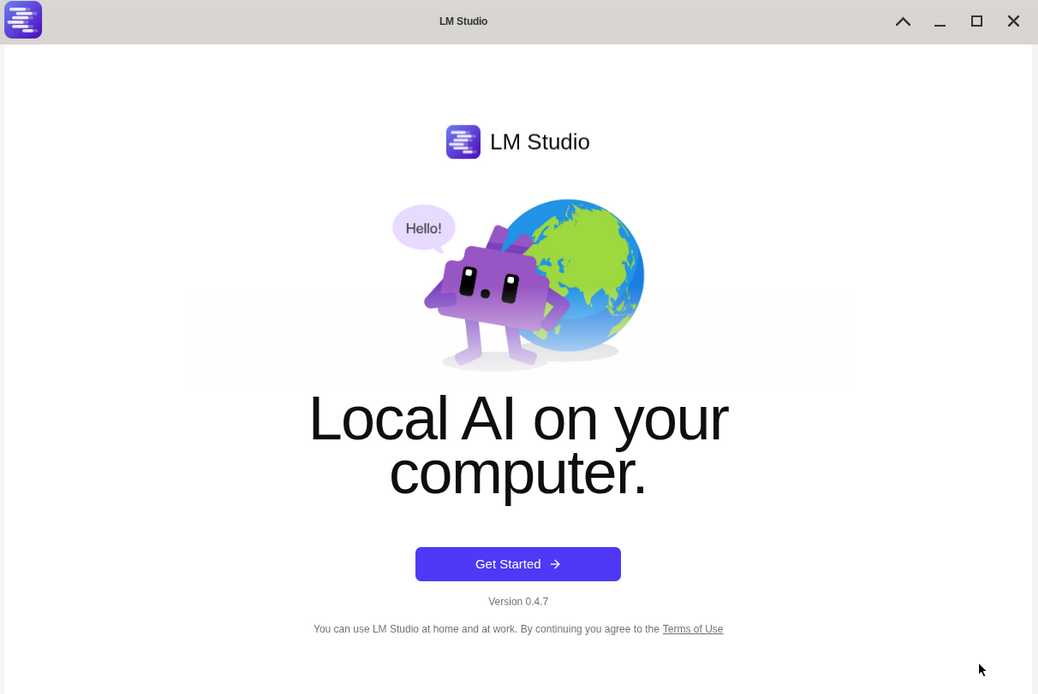
Для начинающих проще использовать файл Desktop App, который готов к использованию после предоставления ему прав на выполнение. После первого запуска LM Studio Desktop App появится окно приветствия с кнопкой Get Started:
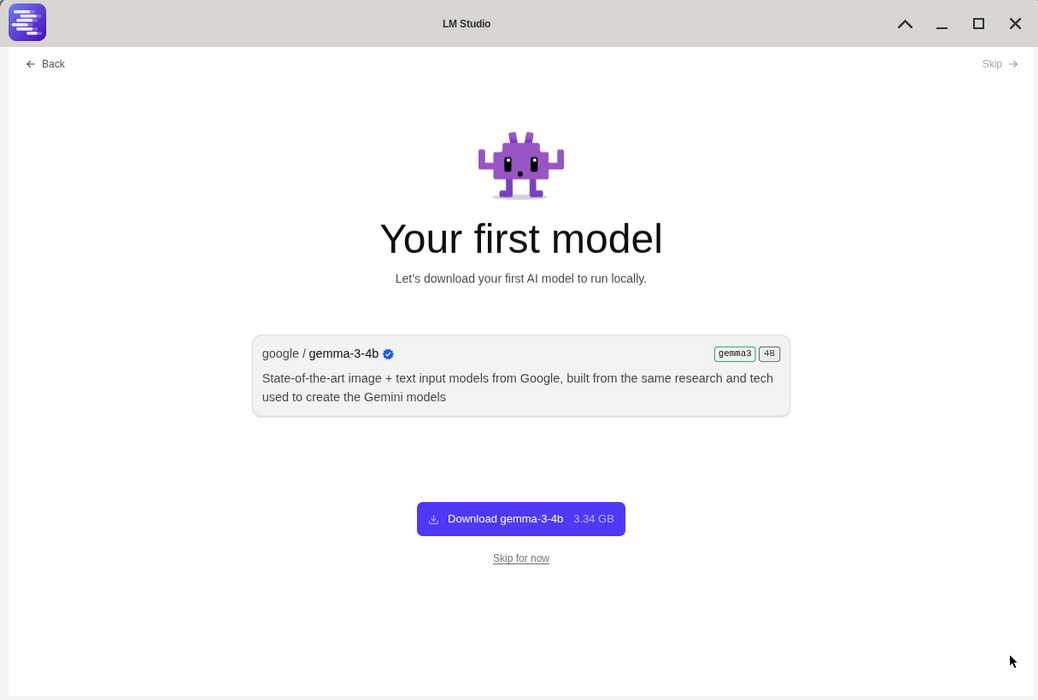
Затем пользователю предлагается скачать его первую ИИ-модель, в данном случае google/gemma-3-4b:
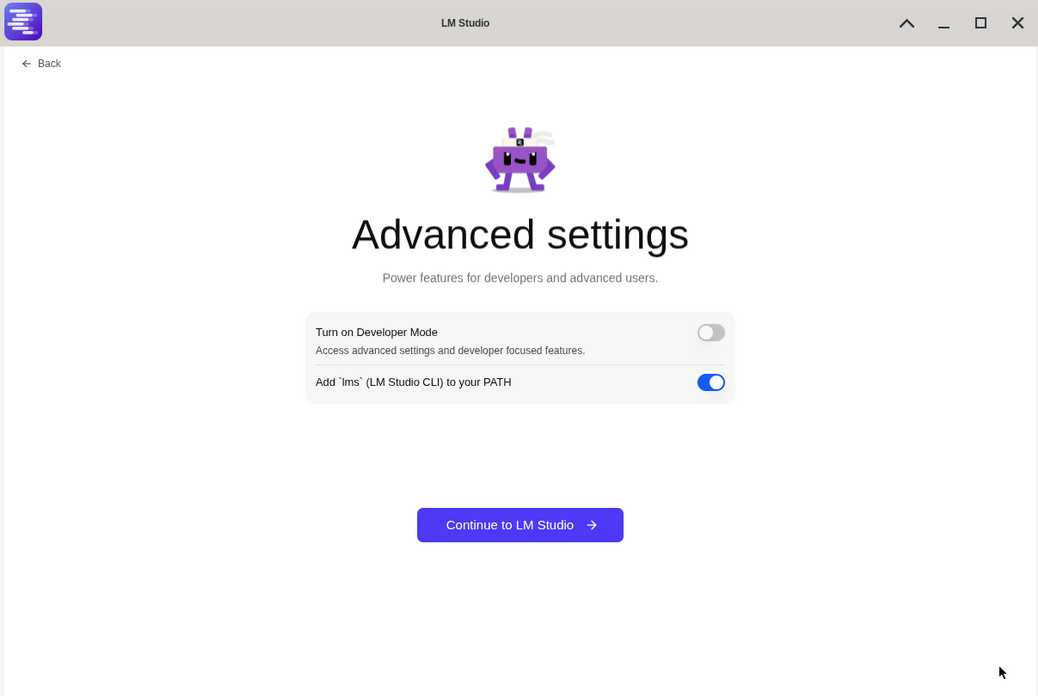
От предложения можно отказаться, нажав кнопку Skip, после чего перейти к собсвтенным настройкам, нажав Continue to LM Studio:
Выбрать подходящую ИИ-модель можно, нажав на кнопку LM-Link (компьютер со звеном цепи) в левом нижнем углу интерфейса LM Studio:

Приложение предложит залогиниться (кнопка Login & Request):

Для регистрации откроется окно браузера, в котором можно использовать аккаунты Google, Hugginf Face, Github, либо email:

После регистрации окно приветствия в приложении поменяет цвет на зеленый и появится сообщение о добавлении в лист ожидания «Added to waitlist Just now»:

Доступ к LM Link появится автоматически после активации аккаунта LM Studio Team. При этом на электронную почту придет сообщение о необходимости обновиться на последнюю версию приложения и необходимости продолжить регистрацию:

Теперь программа LM Studio имеет полный функционал.
Опции управления доступны после нажатия на значок шестеренки в левом нижнем углу программы. На вкладке Runtime можно выбрать с каким железом компьютеар будет работать GUF-модель. Например, для использования видеокарты Nvidia нужно выбрать CUDA llama.cpp:

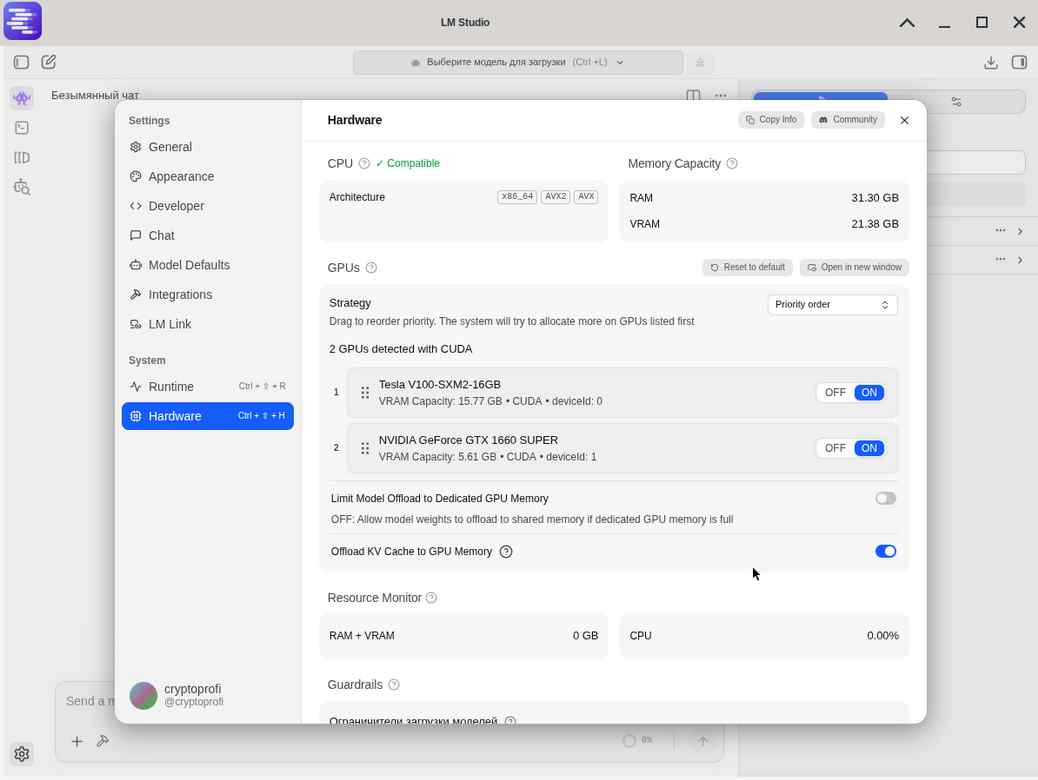
На вкладке Hardware установить приоритет использования видеокарт (логично в качестве основной использовать более мощную, с большим объемом VRAM):
Загрузка и установка AI-моделей производится с помощью кнопки с пиктограммой квадратного лица и лупы в правом верхнем углу интерфейса LM Studio:

Загруженную модель можно выбрать и запустить, нажав на большую горизонтальную кнопку с надписью «Выберите модель для загрузки»:

После загрузки языковой модели искусственного интеллекта с ней можно общаться в диалоговом окне в нижней части графического приложения. Сюда же можно перетянуть изображение для анализа с помощью искусственного интеллекта, например, в Qwen3.5 9B:


Вам также может понравиться

О подсистеме Intel ME и ее отключении
Компиляция программы XMR-Stak в ОС Windows
