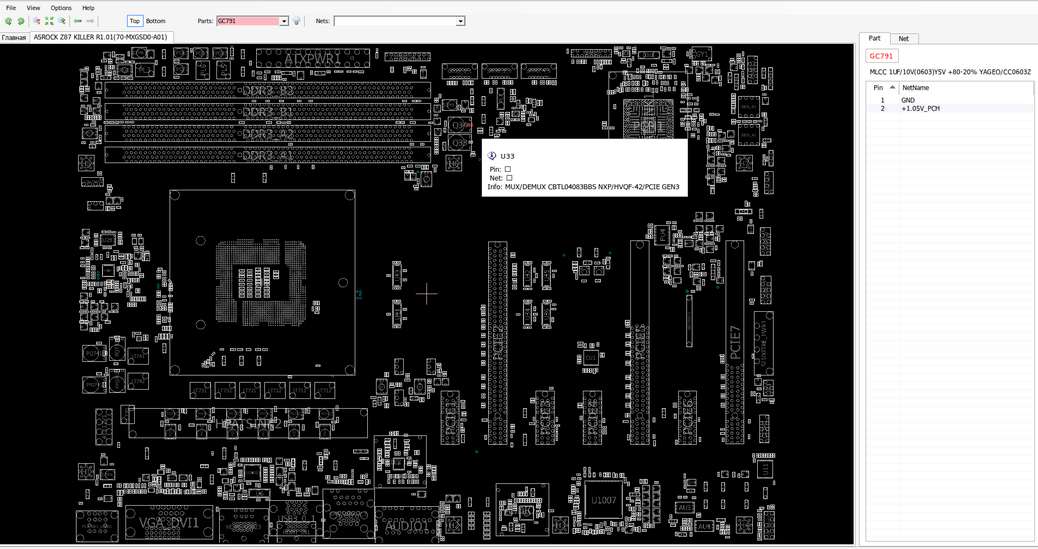
Запуск приложения Windows в ubuntu на примере BoardViewer
Операционные системы на ядре Linux уже давно стали обыденностью не только среди продвинутых пользователей, но и среди простых обывателей. Любой здравомыслящий человек будет не против использовать быструю, надежную и бесплатную систему, а также обрести свободу от шпионских модулей, которыми напичкана Windows.
Серьезным препятствием на этом пути является отсутствие исполняемых файлов некоторых программ под Linux (например, Photoshop, программы для программатора и другое специальное программное обеспечение).
При ремонте любой электроники очень полезно иметь ее электрическую схему, информацию о расположении элементов на печатной плате, а также используемых вольтажах, сигналах, контрольных точках и т.д. В свободном доступе иногда можно найти подходящее фирменное пособие по ремонту (service manual), либо нужную электрическую схему (хотя бы похожую). Довольно часто искомая информация находится в файлах с расширением .asc, .bdv, .brd, .bv, .cad, .cst, .gr, .f2b, .fz и др.
Чтобы работать с такими файлами, удобно использовать бесплатную программу BoardViewer (бордвью):

К сожалению, BoardViewer работает только в операционной системе Windows (начиная с XP или выше):

Для тех, кто использует на своих компьютерах систему на ядре Linux, например, ubuntu, это не всегда удобно.
Проблему с работой Windows-программ в ubuntu можно решить с помощью виртуальной машины, например, Virtual Box. Кроме того, запускать exe-файлы в Linux можно с помощью wine или winehq.
Еще одной альтернативой (правда, не самой удачной) является использование программы OpenBoardViewer, специально созданной для Linux:

Программа OpenBoardViewer устанавливается командами
sudo apt-get install git build-essential cmake libsdl2-dev libgtk-3-dev
git clone --recursive 'https://github.com/OpenBoardView/OpenBoardView'
./build.sh
Как установить и запустить Windows-программу в Linux с помощью winehq?
Для работы с BoardViewer в ubuntu 22.04 нужно поставить winehq (не wine), winetricks, шрифты Windows и поддержку архитектуры i386 командами:
sudo dpkg --add-architecture i386
sudo mkdir -pm755 /etc/apt/keyrings
sudo wget -O /etc/apt/keyrings/winehq-archive.key https://dl.winehq.org/wine-builds/winehq.key
sudo wget -NP /etc/apt/sources.list.d/ https://dl.winehq.org/wine-builds/ubuntu/dists/jammy/winehq-jammy.sources
sudo apt update && sudo apt -y upgrade && sudo apt -y dist-upgrade && sudo apt -y autoremove && sudo apt-get clean
sudo apt install --install-recommends winehq-stable
Кроме того, может понадобится установка Microsoft .Net Framework не ниже 4-ой версии (dotnet40), шрифта SansSerif, а также DirectX 10 и 11-й версии:
winetricks dotnet40
winetricks d3dx10
winetricks d3dx11_43
winetricks liberation
После этого можно производить запуск BoardViewer командой:
wine ./BoardViewer.exe


Вам также может понравиться

Ремонт и профилактика механической части вентиляторов видеокарт

Об одновременном использовании нескольких блоков питания при майнинге
