
Почему подвисает SSD? Причины и способы устранения проблем
Твердотельные диски с быстродействующими микросхемами хранения данных обычно работают в разы быстрее обычных HDD.
Так как жадность продавцов не имеет границ технический прогресс не стоит на месте, большое распространение получили SSD с дешевыми контроллерами, у которых иногда слетает прошивка, либо они переходят в режим черепахи, работая даже медленнее старых добрых жестких дисков.
Проблемы со скоростью работы дешевого SSD часто возникают при записи больших объемов данных, когда контроллер не справляется с их сжатием/обработкой, «уходя в медитацию».
Наиболее часто медленную работу твердотельного накопителя вызывают следующие причины:
- неисправность или некорректная работа электронных элементов SSD, связанная с использованием некачественных микросхем памяти или контроллера, сбоями в работе прошивки/использованием неподходящего драйвера;
- значительное сокращение свободного места на SSD (менее 10% от его объема). Чем больше места занято на диске, тем медленнее он работает, так как после заполнения места на 40-50% контроллер вынужден использовать сжатие данных;
- повышенное количество операций чтения-записи (потребление ресурса SSD) со стороны какой-то программы/вируса;
- неправильно выставленный в BIOS режим работы SSD (должен быть AHCI, а не IDE — эта опция актуальна для старых материнских плат);
- перегрев SSD;
- поврежденная файловая система SSD.
Как ускорить работу SSD?
Для устранения подвисания компьютера из-за задумчивости SSD нужно:
- провести проверку и исправление ошибок на диске, например, программой CHKDSK в Windows или gpartd в Linux. Для полноценной работы этих программ нужно загрузить компьютер с другого носителя;
- провести процедуру Trim для SSD. Для этого в Windows можно использовать встроенную утилиту, доступную при выборе свойств диска (меню Сервис), а в Linux — команду sudo fstrim -av);
- максимально освободить место на SSD, удалив ненужные программы и файлы. Для этого можно использовать разнообразные сервисные программы. Очень сильно притормаживают носитель включенный спящий режим (гибернация), активно работающий файл подкачки при малом объеме ОЗУ, торрент-клиент, вирусы, включенное индексирование файлов (бесполезная функция) и т.д.;
- обновить прошивку SSD (проверить наличие микропрограммы можно на сайте производителя), а также драйвера операционной системы (они есть на сайте производителя материнской платы, а также на сайте производителя) до самой последней версии;
- обеспечить нормальный температурный режим компонентов компьютера, снизив температуру SSD до приемлемых значений (до 55-65°C );
- оптимизировать/заново установить операционную систему (желательно перейти на Linux);
- проверить/обеспечить хороший контакт сигнального кабеля SSD с материнской платой. При наличии разных SATA-портов на материнской плате, для подключения носителя данных следует использовать более быстродействующий, например, SATA версии 3.0 ;
- заменить дефектный SSD на более качественный, с хорошим контроллером и микросхемами памяти.
В любой операционной системе при использовании SSD-диска нужно включать периодическое высвобожденеи блоков (Trim).
В операционной системе Windows проверить состояние сервиса Trim можно командой:
fsutil behavior query DisableDeleteNotify
Система с включенным режимом Trim должна ответить
NTFS DisableDeleteNotify = 0
Включить режим Trim в Windows можно командой:
fsutil behavior set DisableDeleteNotify 0
В ubuntu для этого можно использовать сервис fstrim.service в systemd, который включается командой:
systemctl enable fstrim.service && \ systemctl start fstrim.service && \ systemctl status fstrim.service
Какие SSD работают более быстро?
При выборе SSD следует ориентироваться на те модели, в которых используется меньшее сжатие (из-за него работа контроллера становиться более медленной).
Обычно в бытовых SSD используют ячейки памяти MLС, TLC, QLC и другие. В них помещается по 2, 3 и 4 бита соответственно. При работе с большими объемами данных более быстро и надежно будут работать те, ячейки в которых хранится меньше данных, то есть MLС (правда, они стоят дороже дисков, в которых используется сильное сжатие данных):
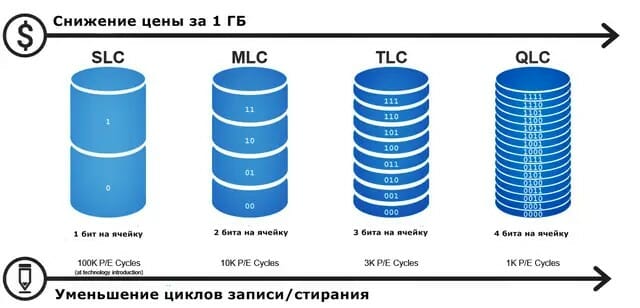
Наибольшую плотность записи имеют QLC (4 бита на ячейку) и PLC-диски (5 бит на ячейку). Они самые дешевые, но очень плохо работают с большими файлами (например, видео).
Самые быстрые и надежные — это SLC-диски с одним битом на ячейку (Single Level Cell). Это самые дорогие профессиональные диски, которые стоят в разы больше обычного ширпотреба.
При выборе SSD стоит обратить внимание на технологию производства микросхем памяти. Они могут выпускаться по планарной (2D) и трехмерной технологии (3D).
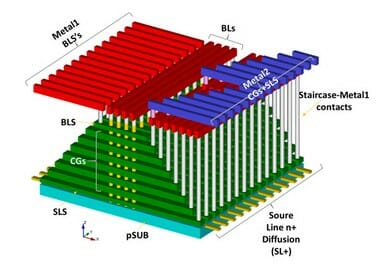
SSD с трехмерными ячейками памяти более дешевы и экономичны, имеют увеличенный ресурс диска и работают более быстро:

Большинство современных накопителей используют именно 3D-память.
Эволюция технологии при производстве микросхем памяти фирмы Samsung для SD-карт и SSD-накопителей:

К сожалению, при производстве 3D-NAND микросхем появляется большое количество отбраковки — микросхем, не соответствующих стандарту. Они могут использоваться при производстве «подвальных» SSD, работа которых не описывается законами физики не будет соответствовать заявленным характеристикам. В связи с этим стоит немного переплатить, но купить более качественный SSD от известного производителя. Это обезопасит пользователя от неожиданной поломки SSD, сопряженной с потерей ифнормации, хранаящейся на нем.
Модели надежных 3D V-NAND твердотельных накопителей от известных производителей:
SSD | Тип 3D V-NAND | Объем | Размер, в дюймах | Max Read Speed (MB/s) | Max Write Speed (MB/s) | Интерфейс |
Samsung 860 Pro | MLC | 4TB2TB 1TB 512GB 256GB | 2.5-inch | 560 | 530 | SATA |
Samsung 860 EVO | TLC | 4TB2TB 1TB 500GB 250GB | 2.5-inch | 550 | 520 | SATA |
Samsung 860 EVO M.2 | MLC | 2TB1TB 500GB 250GB | M.2 | 550 | 520 | SATA |
Samsung 970 Pro NVMe | MLC | 4TB2TB 1TB 512GB | M.2 | 3500 | 2700 | PCIe |
Samsung 970 EVO NVMe | TLC | 2TB1TB 500GB 250GB | M.2 | 3400 | 2500 | PCIe |
Crucial MX500 | 3D NAND | 2TB1TB 500GB 250GB | 2.5-inchM.2 | 560 | 510 | SATA |
Intel Pro 5400s | TLC | 1TB480GB 360GB 240GB 180GB | 2.5-inch | 560 | 475 | SATA |
Intel Pro 7600p NVMe | TLC | 2TB1TB 512GB 256GB 180GB | M.2 | 3230 | 1625 | PCIe |
Kingston UV500 | TLC | 1.92TB960GB 480GB 240GB | 2.5-inchM.2 2280 | 520 | 520 | SATA |
Kingston A400 | TLC | 960GB480GB | 2.5-inch | 500 | 450 | SATA |
WD Blue | 3D NAND | 2TB1TB 500GB | 2.5-inchM.2 2280 | 560 | 530 | SATA |
WD Green | TLC | 480GB240GB 120GB | 2.5-inchM.2 2280 | 545 | 525 | SATA |
SanDisk Extreme Pro NVMe | 3D NAND | 1TB500GB | M.2 2280 | 3400 | 28002400 | PCIe |
SanDisk Ultra 3D | 3D NAND | 2TB1TB 500GB | 2.5-inch | 530 | 560 | SATA |


Вам также может понравиться

Обеспечение надежного интернет-соединения через оператора мобильной связи

Включение Resizable Bar на старых материнских платах
