
Как создать кошелек и майнить криптовалюту IronFish (IRON)
Она ловилаIronFishрыбу, а он ее жарил... Изречение какого-то классика ...
Двадцатого апреля 2023 года запущена в работу основная сеть блокчейн-платформы IronFish.
Блокчейн IronFish работает на алгоритме консенсуса PoW с хешированием на алгоритме ironfish (Blake3), хорошо подходящем для майнинга на видеокартах.
В первые дни после запуска сети IronFish, до серьезного роста сложности вычислений, майнерам можно поднять бабла добыть большое количество монет IRON.
Для запуска майнинга IronFish нужно:
- запустить свою ноду (Node.js версии 18.x) и кошелек-клиент;
- получить публичный адрес кошелька IronFish (IRON);
- настроить майнер и оборудование для проведения вычислений по алгоритму ironfish на одном из пулов или в соло-режиме.
Как открыть кошелек для криптовалюты IronFish (IRON)?
Для работы с монетами IronFish можно использовать официальный клиентский кошелек (на момент написания статьи это единственное приложение, поддерживающее работу с монетами IRON в консольном режиме ).
Для работы IRON wallet на компьютере должен присутствовать синхронизированный с сетью IronFish узел (по состоянию на апрель 2023 года это Node.js версии 18.x).
Node.js (или просто Node) — это программная платформа, основанная на JavaScript, которая позволяет выполнять JavaScript-код на сервере (в отличие от традиционного использования JavaScript в браузере). Официальная инструкция по установке ноды IronFish имеется на сайте ironfish.network.
Для Windows, Linux и Mac можно установить последнюю версию приложения Node.js с сайта nodejs:
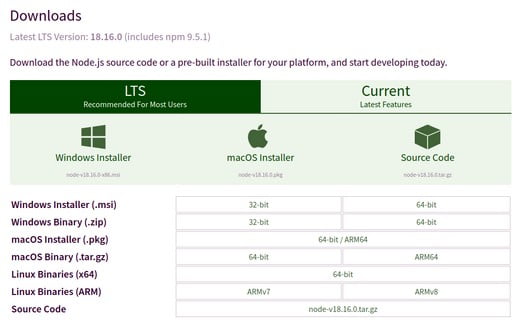
В операционных системах Linux и Mac в качестве альтернативы можно использовать Node Version Manager (nvm), либо nodesource v.18.x.
Установка Node.js и кошелька для криптовалюты IronFish в Windows
Для инсталляции Node.js для криптовалюты IronFish в Windows нужно скачать файл с расширением .msi и установить ноду, следуя инструкциям:
Соглашение об использовании Node.js, с которым нужно согласиться перед установкой:
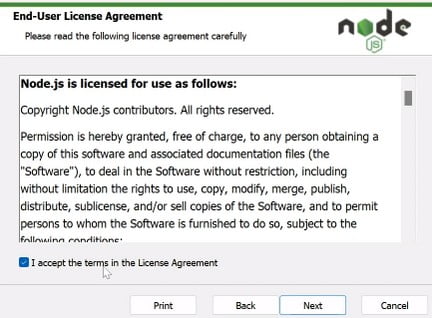
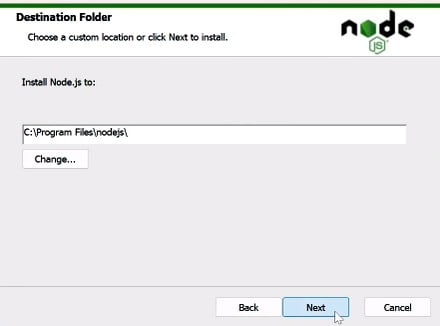
Выбор папки для установки Node.js в Windows:
Выбор компонентов при инсталляции Node.js в Windows:
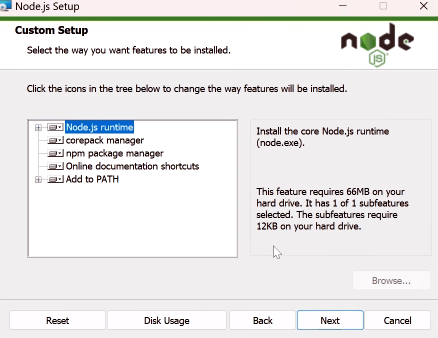
В процессе установки ноды нужно отметить галочку для инсталляции компиллятора:
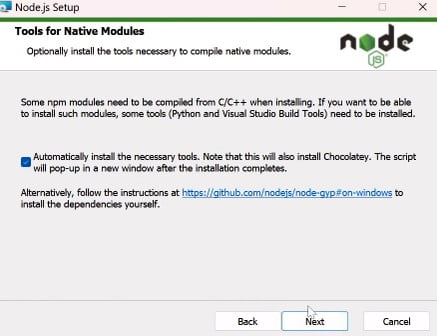
Финальный аккорд перед запуском установки Node.js в Windows:
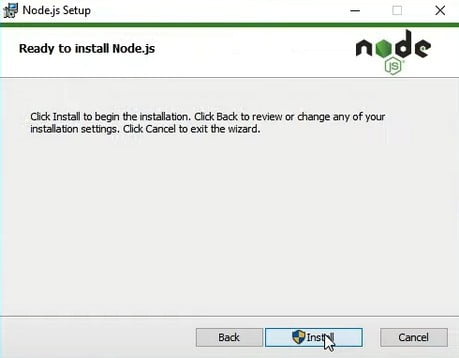
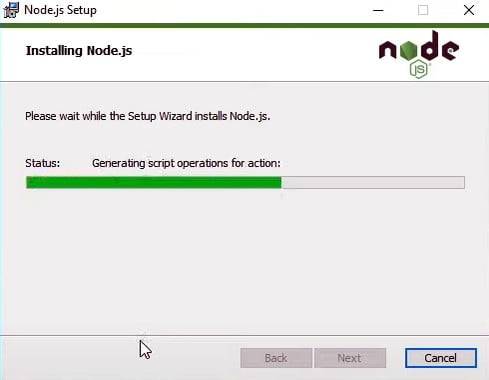
Инсталляция Node.js в Windows:
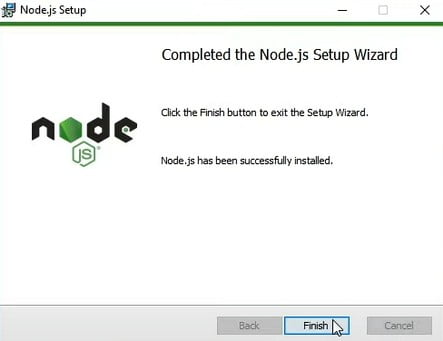
После успешной установки появится сообщение Node.js has been successfully installed:
Также всплывет консоль скрипта установки модулей Python Visual Studio Build Tools, для продолжения работы нужно нажать любую клавишу:

В процессе установки служебных пакетов будут появляться окна выполняемых скриптов, в конце инсталляции нужно нажать ввод:

После этого можно приступать к жарке рыбы установке кошелька IronFish.
Для этого запускают командную строку (комбинация клавиш Win+R, вводим в появившемся окне cmd и нажимаем ввод), а затем команду
npm install -g ironfish
и ждем конца установки.
В окне терминала может появится сообщение о наличии новой версии npm, в данном случае версии 9.6.4 и зеленый текст команды для ее установки:

Устанавливаем npm 9.6.4 командой
npm install -g npm@9.6.4
Проверить версию установленного клиента ironfish можно командой
ironfish version
Перечень доступных команд для кошелька Iron можно вывести, введя в окне командной строки волшебное слово ironfish.
Запускаем консольный клиент IronFish командой
ironfish start

После этого запуститься синхронизация с сетью IronFish и в окне командной строки появиться Account Public Address, нужный для майнинга и работы с монетами IRON:

Узнать свой публичный адрес IronFish можно в терминале командой
ironfish wallet:address
Создать новый кошелек IronFish и присвоить ему имя можно командой
ironfish wallet:create
Рекомендуется сохранить в безопасном месте мнемоническую фразу из 24 слов, связанную со своим кошельком. Она понадобиться в случае необходимости его восстановления или установки на другом компьютере. Для ее вывода можно использовать команду:
ironfish wallet:export --mnemonic
После получения Public Address в кошельке IronFish можно приступать к настройке майнинга IRON (об этом ниже по тексту).
Установка Node.js для сети IronFish в Linux на примере xubuntu 20.04
Порядок установки кошелька IronFish в Linux аналогичен описанному для Windows.
В HiveOS процесс установки ноды аналогичен описанному в этом разделе, так как Hive OS — это операционная система на основе ubuntu.
Устанавливаем Node.js восемнадцатой версии для Linux:
curl -fsSL https://deb.nodesource.com/setup_18.x | sudo -E bash - && sudo apt-get install -y nodejs
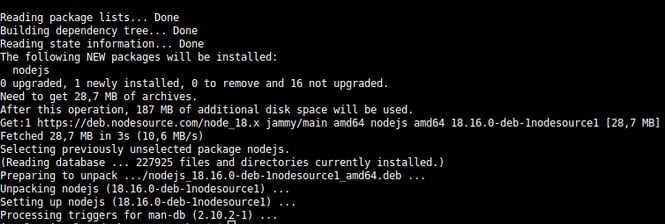
Устанавливаем пакет build-essential:
sudo apt install build-essential
а затем клиент IronFish:
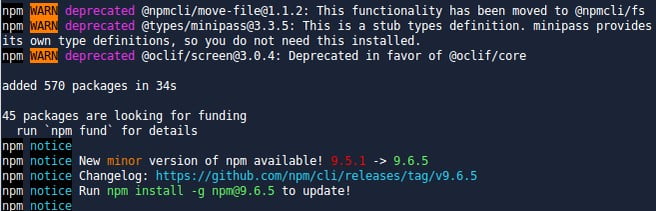
sudo npm install -g ironfish
При установке наблюдаем в терминале похожее содержимое:
npm WARN deprecated @npmcli/move-file@1.1.2: This functionality has been moved to @npmcli/fs

npm WARN deprecated @types/minipass@3.3.5: This is a stub types definition. minipass provides its own type definitions, so you do not need this installed.

npm WARN deprecated @oclif/screen@3.0.4: Deprecated in favor of @oclif/core

added 570 packages in 34s

45 packages are looking for funding

run `npm fund` for details

npm notice

npm notice New minor version of npm available! 9.5.1 -> 9.6.5

npm notice Changelog: https://github.com/npm/cli/releases/tag/v9.6.5

npm notice Run npm install -g npm@9.6.5 to update!

npm notice
Проверяем версию ironfish командой
ironfish version

Создаем кошелек IronFish, и присваиваем ему имя cryptoprofi командой
ironfish wallet:create

Coхраняем в безопасном месте мнемоническую фразу. Для ее вывода используем команду
ironfish wallet:export --mnemonic
Вывести свой публичный адрес IronFish можно командой
ironfish wallet:address
Пример вывода публичного ключа IronFish:
Account: cryptoprofi, public key: ebff8b8de32234921601234567892bba3cc8887b8abeabd28560aaa97qwerty
Теперь можно приступать к майнингу IRON.
Как настроить майнинг криптовалюты IronFish (IRON)?
«Железную Рыбу» можно наловить намайнить с помощью следующих майнеров:
- bzminer 14.0.0+ (AMD, Nvidia, алгоритм ironfish, 1% dev fee);
- teamredminer 0.10.10 (полноценно поддерживаются видеокарты AMD начиная с поколения Polaris и новее, алгоритм ironfish, 1% dev fee);
- srbminer-multi 2.2.4+ (CPU, AMD, NVIDIA, INTEL, алгоритм blake3_ironfish, dev fee 0.85%);
- rigel 1.4.1+ (Nvidia, алгоритм ironfish, 0.7% dev fee);
- lolminer 1.74+ (AMD, алгоритм ironfish, 0.75% dev fee);
- HPool-Miner-IronFish;
- ZK.Work_Ironfish_Miner.
Пул для майнинга IronFish можно подобрать на miningpoolstats:

Пример скрипта/батника для запуска майнинга IRON плюс ZIL на пуле ezil в программе teamredminer (с включением параметра kernel_vm_mode=R для видеокарт AMD Navi и новее):
sudo ./teamredminer -a ironfish -o stratum+tcp://de.ironfish.herominers.com:1145 -u wallet_ID -p worker_ID --zil -o stratum+tcp://eu.ezil.me:4444 -u ETC_wallet_ID.ZIL_wallet_ID.worker_ID -p x --zil_end --temp_limit=59 --temp_resume=50 --mem_temp_limit=70 --mem_temp_resume=60 --devices=0 --watchdog_script=watchdog.sh --cm_api_listen=192.168.2.42:3333 --fan_control --fan_default_navi=56::65:50 --kernel_vm_mode=R

Адрес кошелька ETC в данном случае фейковый, поэтому можно использовать любой.
Для запуска майнинга в Windows из скрипта нужно убрать sudo ./ (оставить только название майнера).
Пример батника для запуска майнинга IronFish+ZIL на пуле ezil в программе bzminer:
@echo off
bzminer -a ironfish -w IRONFISH_WALLET_ID.WORKER_NAME -p stratum+tcp://de.ironfish.herominers.com:1145 --a2 zil --w2 etc_wallet.zil_wallet.worker --p2 stratum+tcp://eu.ezil.me:4444 --temp_stop 65 --temp_start 55 --cache_dag 1 --oc_mem_tweak 1 --nc 1
pause
Майнинг на алгоритме IronFish в программе bzminer 14.2.0:

Пример скрипта/батника для запуска майнинга на алгоритме ironfish+ZIL на пуле ezil в программе rigel:
rigel -a ironfish+zil \
-o [1]stratum+tcp://de.ironfish.herominers.com:1145 -u [1]IRON_wallet \
-o [2]stratum+tcp://eu.ezil.me:4444 -u [2]ETC_wallet.ZIL_wallet \
-w worker --temp-limit tc[55-65]tm[65-75] --mt 1
Проверить баланс своего кошелька можно командой
ironfish wallet:balance
Перед проверкой баланса нужно синхронизировать узел с сетью командой
ironfish start
Хешрейт некоторых видеокарт при майнинге на алгоритме IronFish, GH/s (при минимальном PL):
- Nvidia RTX4070 Ti — 23 (bzminer v.14.2.1, HiveOS);
- Nvidia RTX3070 — 13 (bzminer v.14.2.1, Windows);
- Nvidia RTX3080 Ti — 20 (bzminer v.14.2.1, Windows);
- Nvidia RTX3060 — 10 (bzminer v.14.2.2);
- Nvidia K620 2GB (DDR3) — 1.12 (bzminer v.14.2.1, xubuntu 22.04);
- Nvidia GeForce GTX 750Ti 2GB — 1.53 (bzminer v.14.2.1, xubuntu 22.04);
- Nvidia GeForce GTX 950 2GB – 2 (bzminer v.14.2.1, xubuntu 22.04);
- Nvidia GeForce GTX 960 2GB – 2 (bzminer v.14.2.1, xubuntu 22.04);
- Nvidia GeForce GT 1030 2GB – 1 (bzminer v.14.2.1, xubuntu 22.04);
- Nvidia GeForce GTX1050Ti 4GB – 1.9 (bzminer v.14.2.1, xubuntu 22.04);
- Nvidia GeForce GTX 1060 3GB – 3-3.45 (bzminer v.14.2.1, xubuntu 22.04);
- Nvidia GeForce GTX 1060 6GB – 3.4-3.6 (bzminer v.14.2.1, xubuntu 22.04) ;
- Nvidia GeForce GTX 1070Ti 8GB – 6.1 (bzminer v.14.2.1, xubuntu 22.04);
- Nvidia GeForce GTX 1070 8GB – 4.5-5.3 (bzminer v.14.2.1, xubuntu 22.04);
- Nvidia GeForce GTX 1080 8GB – 6.2-6.6 (bzminer v.14.2.1, xubuntu 22.04);
- Nvidia GeForce GTX 1660S 6GB – 5.8-6 (bzminer v.14.2.1, xubuntu 22.04);
- Nvidia GeForce GTX 1660Ti 6GB – 6-6.4 (bzminer v.14.2.1, xubuntu 22.04);
- AMD Radeon RX6900 XT 16GB – 24 (srbminer-multi v.2.2.4);
- AMD Radeon RX6800 XT 16GB – 14.6 (srbminer-multi v.2.2.4);
- AMD Radeon RX6700 XT 12GB – 7.7-8 (srbminer-multi v.2.2.4);
- AMD Radeon RX5700XT 8 GB — 6.6-7 (teamredminer 0.10.10);
- AMD Radeon RX5500XT 8 GB — 3.85 (teamredminer 0.10.11, xubuntu 20.04, Core 1580 MHz);
- AMD Radeon VII 16GB – 9 (srbminer-multi v.2.2.4);
- AMD Radeon Vega 56 8GB – 8.2 (srbminer-multi v.2.2.4, ubuntu 18.04);
- AMD Radeon RX570 4 и 8 GB — 3.2-3.4 (teamredminer 0.10.10, xubuntu 18.04);
- AMD Radeon RX580 4 и 8 GB — 3.6-4.1 (teamredminer 0.10.10, xubuntu 18.04);
- AMD Radeon RX550 2 GB — 0.9 (teamredminer 0.10.10, xubuntu 18.04);
- AMD Radeon RX460 2 и 4 GB — 1.7-1.8 (teamredminer 0.10.10, xubuntu 18.04).
Майнить IronFish можно и на процессоре в программе srbminer-multi, например, так:
sudo ./SRBMiner-MULTI --disable-gpu --algorithm blake3_ironfish --pool de.ironfish.herominers.com:1145 --wallet wallet_ID.worker --password x
Хешрейт CPU Intel i7-8700K 3.70GHz на алгоритме blake3_ironfish на 6 ядрах (12 потоков) составляет 44 MH/s (srbminer 2.2.4).
Как разгонять видеокарты для майнинга на алгоритме ironfish (blake3)?
Для увеличения хешрейта на алгоритме айронфиш нужно увеличивать до максимума частоту ядра.
Частоту памяти видеокарты (и ее вольтаж) для экономии электричества можно понижать до минимума.
Где можно продать монеты IronFish (IRON)?
Монеты IRON торгуются на бирже safe.trade за BTC, USDT, ETH. Можно открыть адрес кошелька Iron и на бирже Gate.io.
В ближайшее время планируется добавление криптовалюты IronFish (IRON) на биржу Bitrue. Если при регистрации на Bitrue указать пригласительный код WAHLALZ, то можно будет выиграть награду в размере до 3000 долларов США.
Как рассчитать доход от майнинга на алгоритме ironfish?
Доход от майнинга IRON можно подсчитать на калькуляторе пула herominers.
P.S. Чтобы увидеть баланс своего кошелька при майнинге на HeroMiners нужно провести некоторые манипуляции, описанные здесь:
- установить ноду версии 1.0.0+, например:
npm install -g ironfish@1.0.0
- перейти (проверить переход) в основную сеть и провести синхронизацию
ironfish mainnet
ironfish start
После синхронизации баланс будет доступен по команде
ironfish wallet:balance
Порядок отправки монет Iron на другой кошелек с использованием MEMO описывается в статье «Как переслать криптовалюту IRONFISH (IRON) на биржу?«.


Вам также может понравиться

Майнинг Basic Attention Token (BAT) в браузере Brave

Сравнение производительности видеокарт с официальными драйверами AMD разных версий в Linux
