
Запуск Nvidia Tesla V100 в игровом режиме в Windows
Видеокарты Nvidia Tesla V100 имеют высокую производительность видеопамяти, большое количество CUDA и тензорных ядер, благодаря чему представляют собой интерес для сборки производительного бюджетного компьютера.
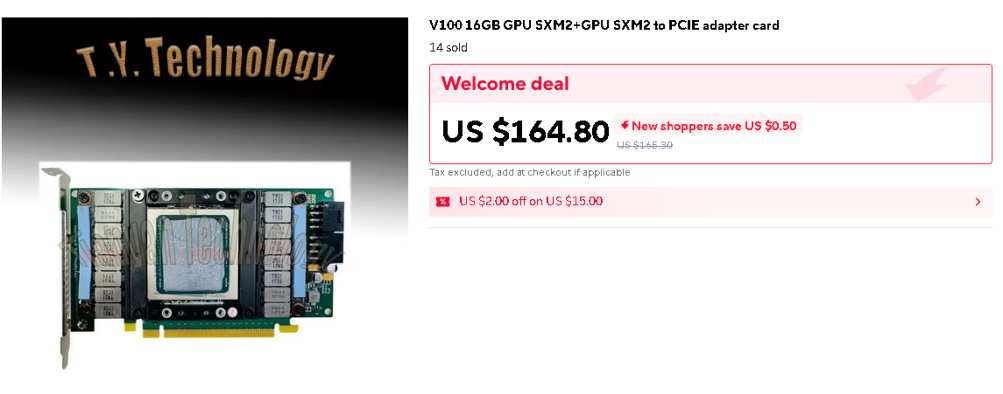
Графический адаптер Nvidia Tesla V100 с 16GB HBM2-памяти с переходником под слот PCI-E можно купить на AliExpress за примерно 150-200 USD:
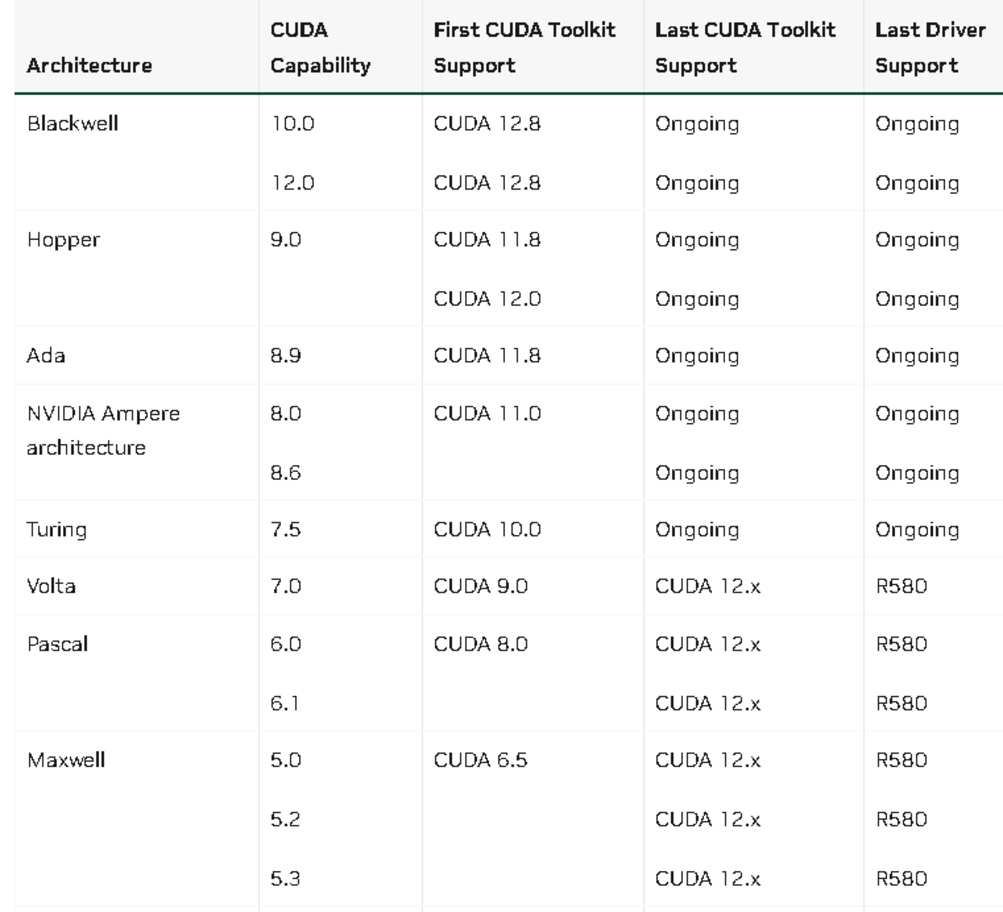
Для работы с видеокартами Nvidia Tesla серии V нужно использовать драйвера, поддерживающие версию CUDA не новее 12.9, так как начиная с тринадцатого релиза CUDA Tool Kit компания Nvidia прекратила поддержку архитектур Volta, Pascal и Maxwell. Последние драйвера, поддерживающие это поколение видеокарт — это релизы 580-й серии:
Необходимым условием для работы профессиональной видеокарты Nvidia Tesla V100 является включение в BIOS материнской платы опции Above 4G Decoding.
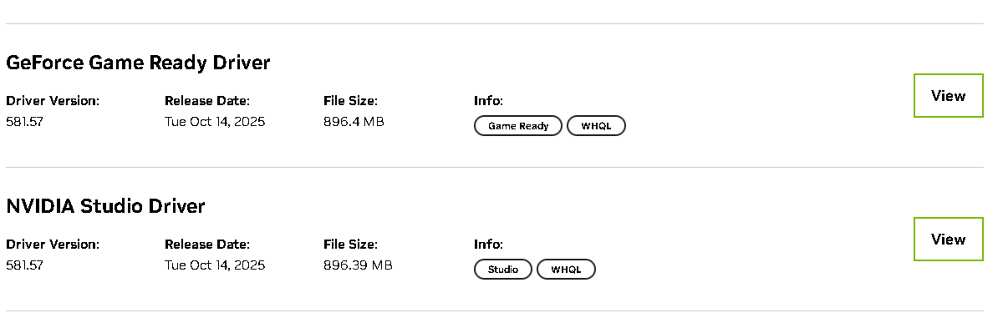
На момент написания данной статьи последние совместимые с архитектурой Volta NVIDIA драйвера, рекомендованные компанией Nvidia для Windows, выпущены 14 октября 2025 года:
Последние совместимые Linux-овские драйвера выпущены в феврале 2026 года:
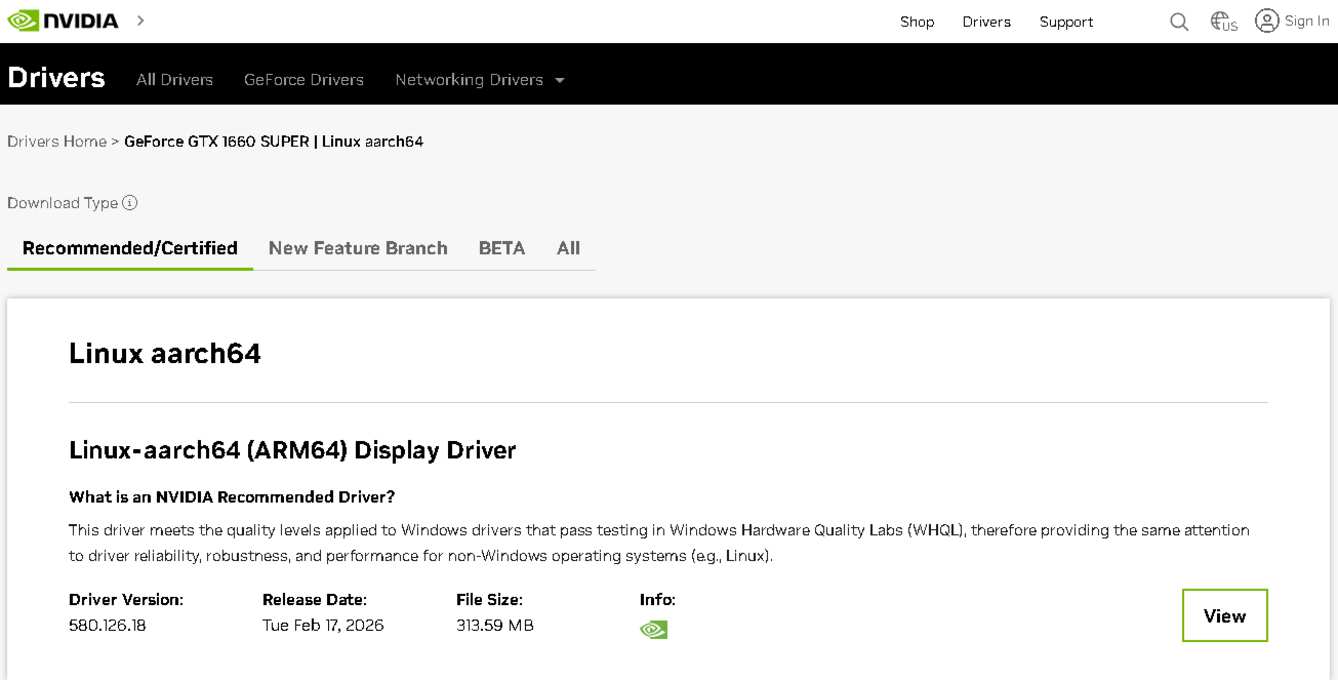
На этих драйверах в ubuntu-подобных системах видеокарты Nvidia Tesla V100 работают без особых проблем, с впечатляющей скоростью выполняя множество задач, включая машинное обучение, AI-обработку данных и майнинг (см. статью «Майнинг на видеокарте Nvidia Tesla V100 16GB»). Приятным бонусом является работа полноценная драйверов «из коробки» на компьютере с видеокартами Nvidia другой архитектуры, в частности, в паре GeForce GTX 1660Ti в xubuntu 24.04.
В Windows видеокарты Nvidia Tesla V100 успешно работают как 3D-ускорители после установки специальных драйверов из линейки Data Center/Tesla, либо NVIDIA Studio Driver (не гарантировано). Официально студийные драйвера не поддерживают адаптеры Тесла сотой версии, но, если исследовать их содержимое с помощью утилиты Nvidia Clean Install, можно найти в них нужную модель адаптера (на компьютере автора данной статьи — Tesla V100-SXM2-16GB) с индексом 1DB1).
Вывод информации о в программе NVCleanstall_1.19.0 о наличии информации о видеокарте Tesla V100 в пакете драйверов линейки GeForce десктопной 1660-й серии (Nvidia Studio драйвер, файл 581.57-desktop-win10-win11-64bit-international-nsd-dch-whql.exe):

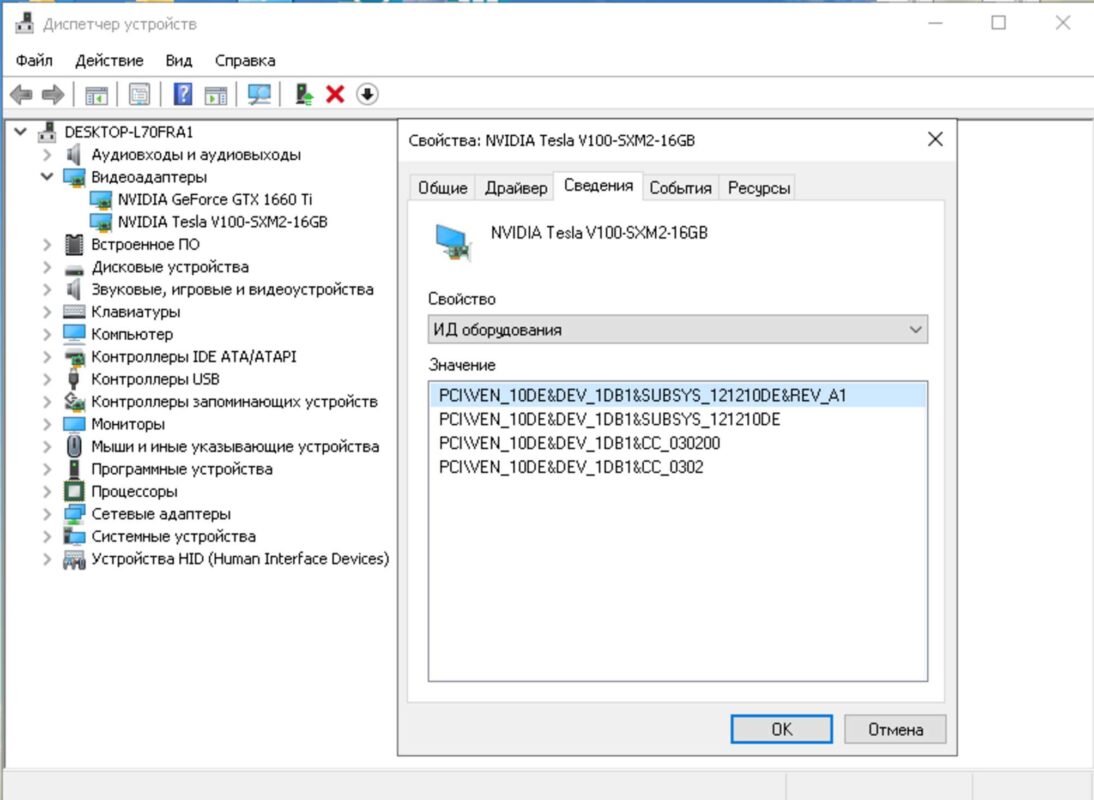
Точный индекс видеоадаптера, установленного в системе можно посмотреть в диспетчере задач на вкладке «Сведения — ИД оборудования» (в данном случае — это устройство с ID DEV_DB1):
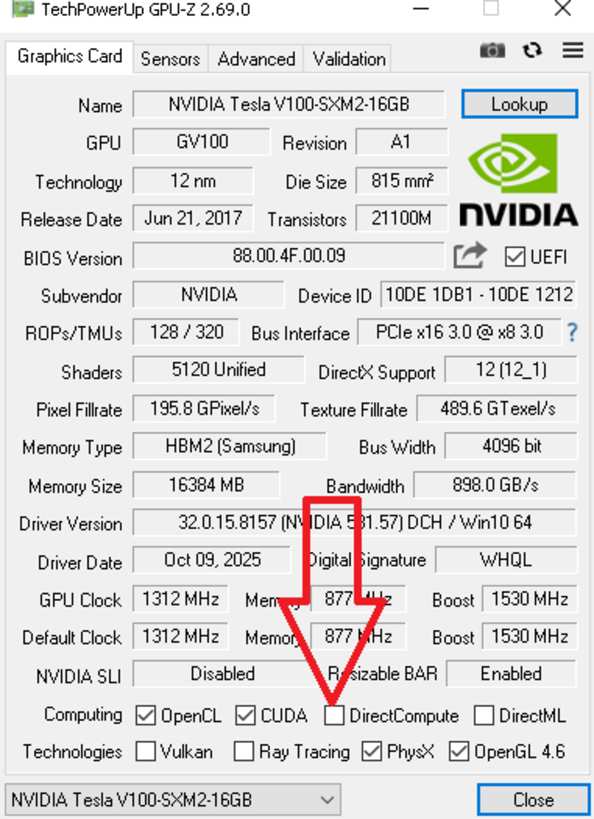
После инсталляции пакета студийных драйверов адаптер Tesla успешно устанавливается в операционной системе Windows 10, правда, она видит его как 3D-ускоритель без поддержки технологий Direct Compute, необходимой для запуска игр, а также с отключенным DirectML (Direct Machine Learning) и Vulkan:
Чтобы устранить это досадное недоразумение, можно использовать Grid-драйвера Nvidia для видеокарт с Compute Engine с сайта Google (драйвера для NVIDIA RTX Virtual Workstation (vWS)).
Последний драйвер с сайта Google версии 582.16, совместимый с Nvidia Tesla V100 :

Для успешной работы в Windows адаптера Nvidia Tesla V100 нужно провести «шаманскую» процедуру установки, заключающуюся в следующем:
- сначала в режиме чистой установки устанавливается подходящий драйвер Nvidia из линейки Data Center/Tesla;
- затем поверх этого драйвера накатывается подходящий Grid-драйвер с сайта google, раздел compute/docs/gpus/grid-drivers-table.
Такой вариант установки графического ускорителя Nvidia Tesla V100 в Windows подходит, если для вывода изображения используется видеоадаптер, встроенный в CPU или видеокарта AMD/Intel.
Если для вывода изображения используется видеокарта Nvidia GeForce, такая процедура инсталляции 3D-акселлератора не подойдет, так как в Windows невозможно использовать две разные версии драйверов Nvidia (в данном случае — игровых драйверов линейки GeForce совместно с профессиональными драйверами Tesla, в том числе Grid-версий, обеспечивающими поддержку технологии DirectML).
Учитывая официально незадокументированную возможность успешного использования одного и того же студийного драйвера Windows для видеокарты Nvidia Tesla и GeForce, можно попытаться самому модифицировать его работу таким образом, чтобы разблокировать возможность использовать технологии Direct Compute, DirectML и Vulkan — вручную перевести драйвер Nvidia в режим Grid (vGPU), модифицировав реестр Windows, что переведет Tesla в игровой wddm-режим. Процедуру желательно начинать с чистой установки последней совместимой версии драйверов Tesla/Quadro (для Тесла V100, самая новая поддерживаемая версия CUDA 12.9, на момент написания статьи — это файл 576.57-data-center-tesla-desktop-win10-win11-64bit-dch-international). Затем накатываем совместимый Studio-драйвер, а затем модифицируем реестр.
Модификация реестра Windows для переключения драйверов Nvidia в режим WDDM
В разделе HKLM\SYSTEM\CurrentControlSet\Control\Class\ реестра Windows нужно найти подраздел с данными видеокарты Nvidia Tesla, запустив в regedit поиск параметра Tesla V100.
Искомый раздел для профессиональных карт Tesla находится по адресу HKEY_LOCAL_MACHINE\SYSTEM\ControlSet001\Control\Class{4d36e968-e325-11ce-bfc1-08002be10318}\ в четырехзначном подразделе с номером 000x, в данном случае 0001:

Значение DWORD-строки AdapterType этого раздела нужно изменить на 0 (изначально там установлено значение 2):

Затем нужно изменить значение DWORD параметра “EnableMsHybrid” на “1” (это отключает виртуальный дисплей, создаваемый по умолчанию). Если там нет такой строки, ее нужно создать.
После этого в диспетчере устройств нужно выключить, а затем снова включить видеокарту Tesla (вкладка «Драйвер» — кнопка Отключить устройство):

Затем нужно создать параметр REG_DWORD под названием GridLicensedFeatures и присвоить ему значение 7:

Затем нужно снова выключить-включить адаптер Tesla в диспетчере устройств, после чего значение DWORD-параметра FeatureScore изменить с cf на d1 (что сответствует GRID vGPU):
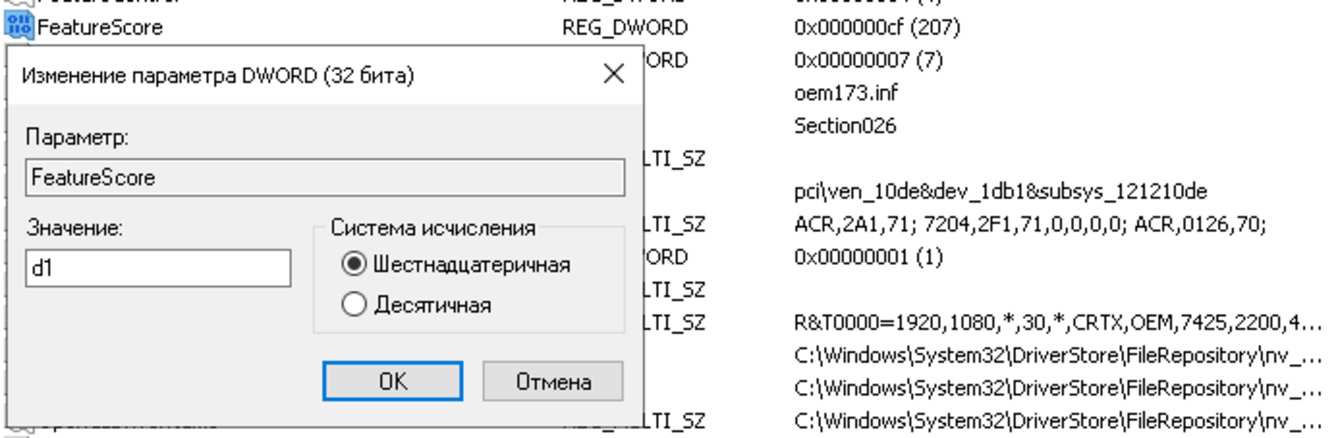
Затем нужно снова выключить-включить адаптер Tesla в диспетчере устройств.
Теперь в панели управления Nvidia в разделе Параметры 3D – Управление параметрами 3D можно задать видеокарту Nvidia Tesla V100 (высокопроизводительный графический процессор) как устройство по умолчанию (High performance card):

Там же можно проверить/установить использование видеокарты Nvidia Tesla V100 для графических и вычислительных задач:

На компьютере с Nvidia Tesla V100 (16GB HBM2 VRAM) программа GPU-Z начинает видеть даже несуществующие RT-ядра:

Правда, производительность такого франкенштейн-компьютера оставляет желать лучшего…
Видеокарты Nvidia Tesla V100 и GeForce GTX 1660Ti также удалось успешно подружить, установив на последнюю драйвер от Tesla T4. Секрет успеха — установка одного и того же драйвера на обе карты (Grid-версия 573.96 от Google). Оба ускорителя успешно работают в WDDM-режиме:

Производительность в 3D также невелика…
После нескольких часов попыток успешно подружить игровую и профессиональную AI-карты в Windows реального успеха достичь не удалось. Для Tesla V100 cтудийные драйвера работают намного хуже grid-релизов от Google. Подмена драйвера для GTX 1660Ti на схожую модель видеокарты из линейки Tesla позволяет использовать одновременно обе карты, но в этом случае не удается использовать 3D-ускорение от V100. Работа без сбоев и с максимальной производительностью в Windows обеспечивается только при использовании встроенной в CPU видеокарты для вывода изображения и адаптера Tesla — для 3D-задач.


Один комментарий
velx
Скорее вопрос по последнему абзацу. При «подмене драйвера GTX1660Ti на Tesla T4» вы:
1. использовали Add Hardware Support в NVCleanstall?
2. или вручную изменяли nv_dispsi.inf, привязывая PCI ID GeForce к Section018 (или Section019)?